第一章 系统登录
请打开Google浏览器,在地址栏输入系统地址https://dtiot.fzditing.com:81,点击回车,进入系统登录界面。或点击此谛听物联网平台(谛听物联网平台的部署,本机及服务器地址可能会有不同,请向系统实施人员获取准确系统地址)
游客账号:tourist
游客密码:1234567
操作界面:
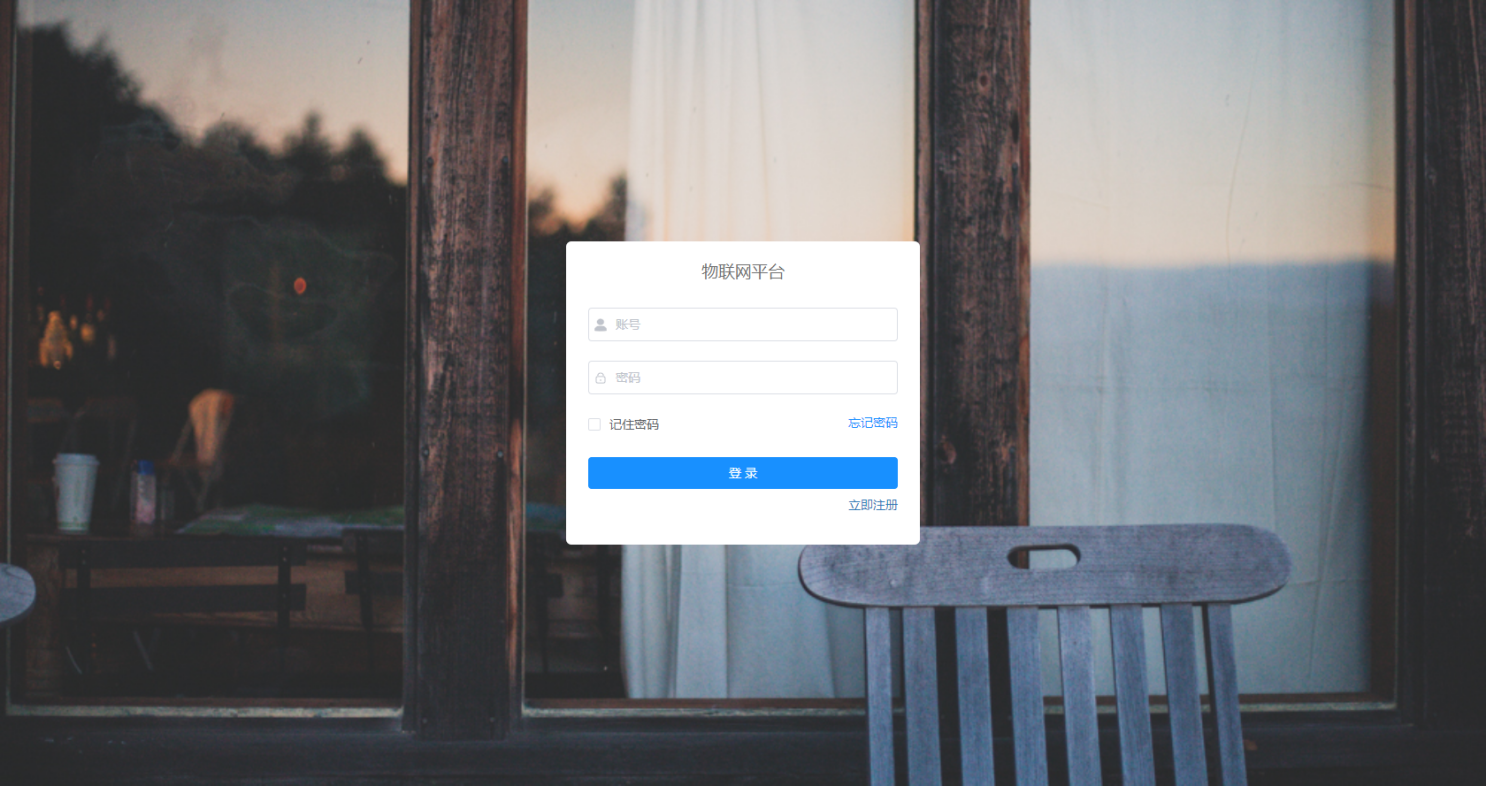
1.1 登录
1.账号、密码:请联系系统管理员获取账号,系统账号由管理员开通后才能登录(初始密码为:123456);
2.获取账号后,在【账号】、【密码】中输入您的账号及初始密码;
3.若想重置密码,则可以点击【忘记密码】按钮,在【用户名】输入框填写账号后,点击【确定】按钮,在点击【获取验证码】按钮后短信验证码后,在【验证码】输入框填写短信验证码,在点击【确定】按钮,在【新密码】、【确认密码】输入框输入新密码,点击【保存】按钮,重置密码,点击【关闭】按钮,取消重置密码
4.在【验证码】中输入右边的图片验证码,点击图片验证码能更换图片验证码
5.可勾选【记住密码】,记住此次输入的密码,下次登录时,不需要再次输入密码
6.点击【登录】按钮(若已信任当前设备,则登录谛听物联网平台)
7.点击【获取验证码】按钮,获取手机验证码,并输入验证码,当点击【确认】按钮时,则登录谛听物联网平台。当点击【取消】按钮时,取消登录谛听物联网平台(此步骤只有在未信任当前设备时,才会需要操作;切换登录浏览器时需要重新信任当前设备)
8.登录后,将会弹出【是否信任该设备】的确认窗口,当点击【确认】按钮,信任当前设备,下次登录就无需输入手机验证码;当点击【取消】按钮,不信任当前设备(此步骤只有在未信任当前设备时,才会需要操作;切换登录浏览器时需要重新信任当前设备)
1.2 立即注册
1.点击【立即注册】按钮,弹出注册界面
2.填写相关信息,包括:
公司名称:必填项,请填写公司名称
联系人:必填项,请填写联系人
手机号码:必填项,请填写手机号码
验证码:必填项,请填写手机号码后,点击【获取验证码】按钮后,接收到短信验证码后,填写收到的短信验证码
所在地区:必填项,请选择所在地区
账号:必填项,请填写账号(注:请记住填写的账号,此为登录后台的账号)
密码:必填项,请填写密码(注:请记住填写的密码,此为登录后台的密码)
确认密码:必填项,请再次填写密码
3.点击【注册】按钮,进行注册;可点击【使用已有账号登录】按钮,跳转到登录页面。
提醒:
登录系统后请及时修改密码。
第二章 物联网平台
2.1 产品管理
操作界面:
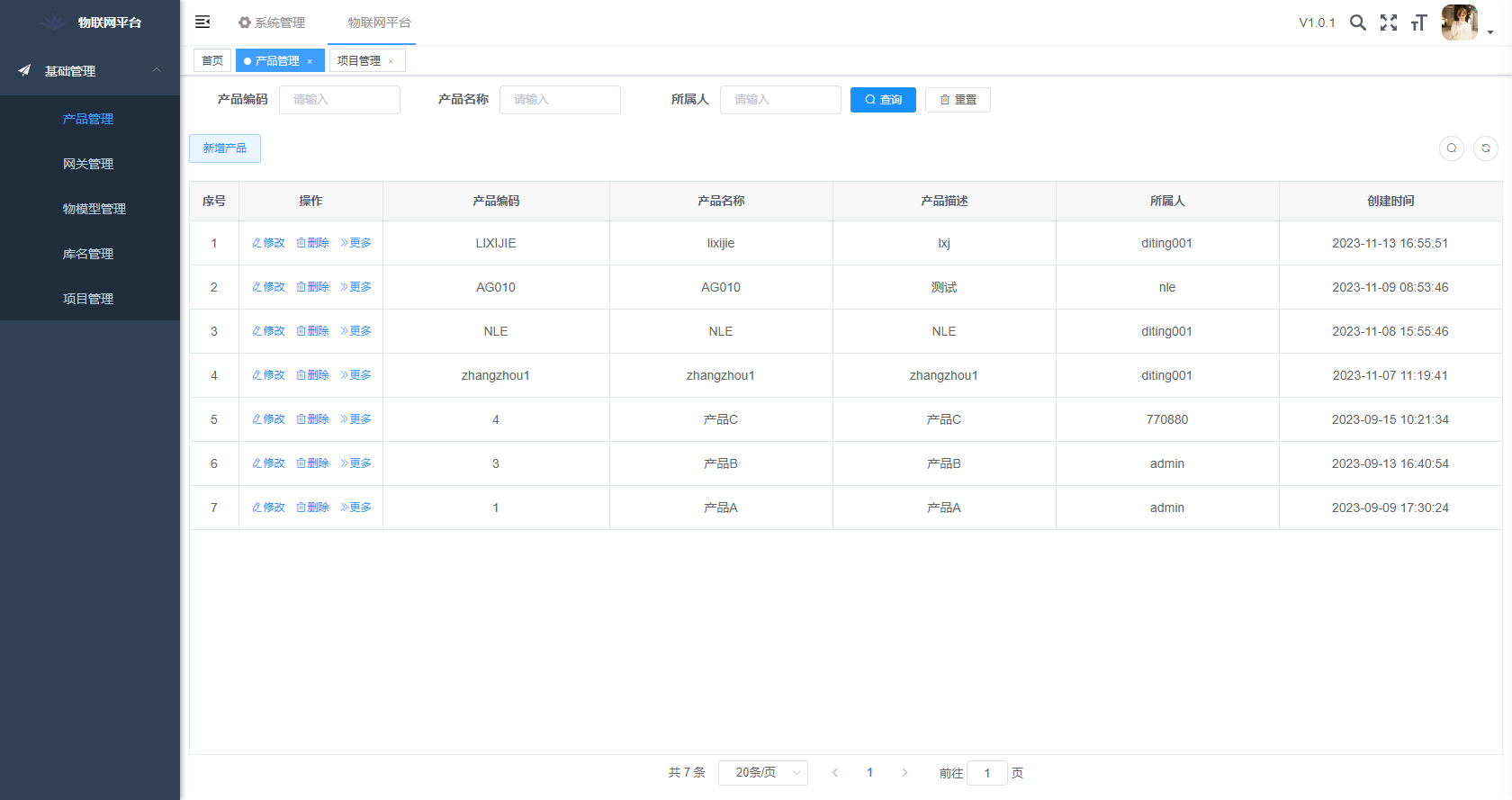
操作步骤:
打开【物联网平台】>>【基础管理】>>【产品管理】,进入产品管理页面。
产品新增
1.点击【新增产品】按钮
2.填写相关信息,包括:
产品编码:必填项,请填写产品编码
产品名称:必填项,请填写产品名称
产品描述:非必填项,请填写产品描述
3.点击【保存】按钮,添加产品;点击【取消】按钮,取消添加产品
产品修改
1.点击【修改】按钮
2.填写相关信息,包括:
产品编码:获取新增时的产品编码,不可修改产品编码
产品名称:获取新增/修改时的产品名称,必填项,可修改产品名称
产品描述:获取新增/修改时的产品描述,非必填项,可修改产品描述
3.点击【保存】按钮,修改产品;点击【取消】按钮,取消修改产品
产品删除
1.点击【删除】按钮
2.点击【确定】按钮,删除产品;点击【取消】按钮,取消删除产品(注:该产品绑定网关,则无法删除)
更多操作
1.点击【查看】按钮,可查看产品信息;
2.点击【查看网关】按钮,跳转到网关管理页面查看该产品的网关
产品搜索
1.在搜索栏的产品名称输入框中输入要搜索的产品名称,点击【查询】按钮,可按照产品名称进行搜索,可执行与产品编码、所属人的共同搜索
2.在搜索栏的产品编码输入框中输入要搜索的产品编码,点击【查询】按钮,可按照产品编码进行搜索,可执行与产品名称、所属人的共同搜索
3.在搜索栏的所属人输入框中输入要搜索的所属人,点击【查询】按钮,可按照所属人进行搜索,可执行与产品编码、产品名称的共同搜索
4.点击【重置】按钮,清空搜索条件,执行无条件搜索
2.2 网关管理
操作界面:
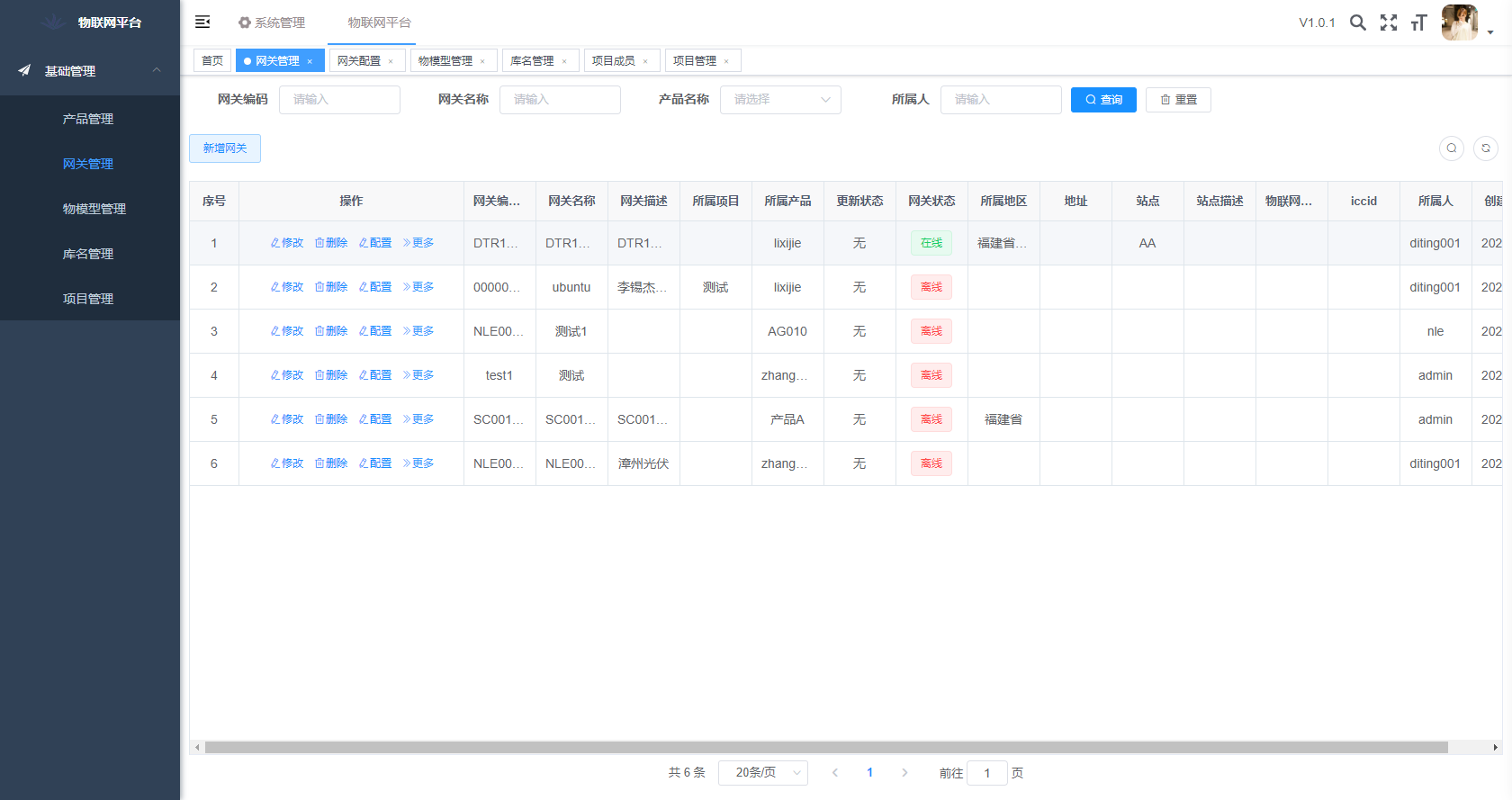
操作步骤:
打开【物联网平台】>>【基础管理】>>【网关管理】,进入网关管理页面。
网关新增
1.点击【新增网关】按钮
2.填写相关信息,包括:
所属产品:必填项,请选择所属产品,来源与【物联网平台】>>【基础管理】>>【产品管理】
网关编码(sn码):必填项,请填写网关编码
网关名称:必填项,请填写网关名称
网关描述:非必填项,请填写网关描述
所属地区:非必填项,请选择所属地区
地址:非必填项,请填写地址
站点:非必填项,请填写站点
站点描述:非必填项,请填写站点描述
物联网号品牌:当填写了iccid,此为必填项,请选择物联网号品牌
Iccid:当选择了物联网号品牌,此为必填项,请填写iccid
3.点击【确定】按钮,添加网关;点击【取消】按钮,取消添加网关
网关修改
1.点击【修改】按钮
2.填写相关信息,包括:
所属产品:获取新增/修改的所属产品,必填项,可修改所属产品,来源与【物联网平台】>>【基础管理】>>【产品管理】
网关编码(sn码):获取新增的网关编码,不可修改网关编码
网关名称:获取新增/修改的网关名称,必填项,可修改网关名称
网关描述:获取新增/修改的网关描述,非必填项,可修改网关描述
所属地区:获取新增/修改的所属地区,非必填项,可修改所属地区
地址:获取新增/修改的地址,非必填项,可修改地址
站点:获取新增/修改的站点,非必填项,可修改站点
站点描述:获取新增/修改的站点描述,非必填项,可修改站点描述
物联网号品牌:获取新增/修改的物联网号品牌,当填写了iccid,此为必填项,可修改物联网号品牌
Iccid:获取新增/修改的iccid,当选择了物联网号品牌,此为必填项,可修改iccid
3.点击【保存】按钮,修改网关;点击【取消】按钮,取消修改网关
网关删除
1.点击【删除】按钮
2.点击【确定】按钮,删除网关;点击【取消】按钮,取消删除网关(注:该网关已被南向设备调用则无法删除)
网关查看
1.点击【更多】按钮
2.点击【查看】按钮
网关查看版本
1.点击【更多】按钮
2.点击【查看版本】按钮,查看版本,点击【确定】按钮,关闭窗口
网关配置(南向)
操作界面:
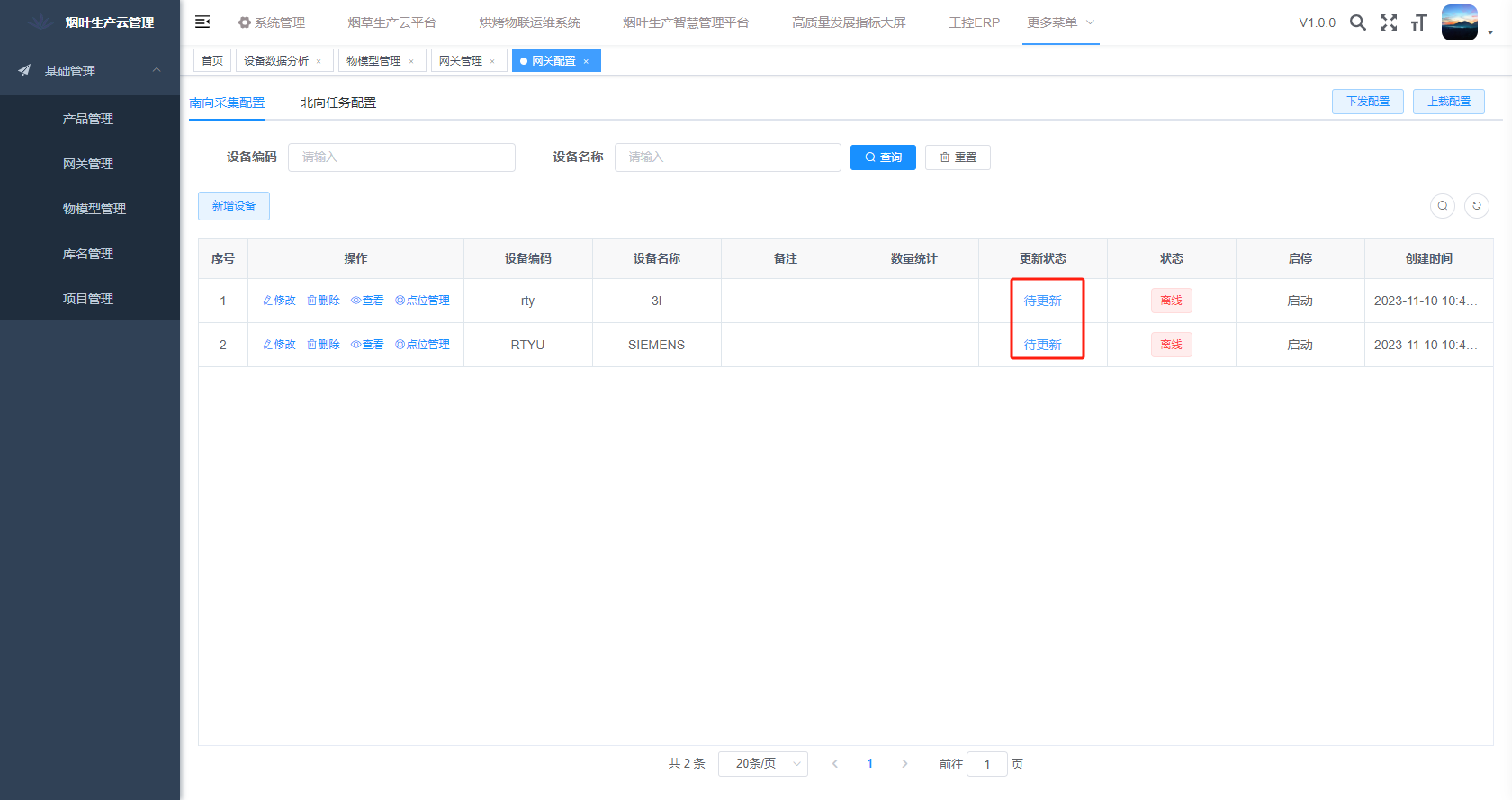
南向采集配置的新增设备
1.点击【配置】按钮
2.点击【南向采集配置】标签页
3.点击【新增设备】按钮
4.填写相关信息,包括:
设备编码:必填项,请填写设备编码
设备名称:必填项,请填写设备名称
启动:可修改启动开关
采集周期:必填项,请填写采集周期
通讯间隔时间:必填项,请填写通讯间隔时间
块读:可修改块读开关
块写:可修改块写开关
异常允许最大次数:必填项,请填写异常允许最大次数
物理接口:必填项,请选择物理接口
链接:必填项,请填写链接
库名:必填项,请选择库名,数据来源于【物联网平台】>>【基础管理】>>【库名管理】
地址码:非必填项,请填写地址码
备注:非必填项,请填写备注
5.点击【确定】按钮,新增设备,点击【取消】按钮,取消新增设备
南向采集配置的修改
1.点击【配置】按钮
2.点击【南向采集配置】标签页
3.点击【修改】按钮
4.填写相关信息,包括:
设备编码:获取新增的设备编码,不允许修改
设备名称:获取新增/修改的设备名称,必填项,可修改设备名称
启动:获取新增/修改的开关值,可修改启动开关
采集周期:获取新增/修改的采集周期,必填项,可修改采集周期
通讯间隔时间:获取新增/修改的通讯间隔时间,必填项,可修改通讯间隔时间
块读:获取新增/修改的开关值,可修改块读开关
块写:获取新增/修改的开关值,可修改块写开关
异常允许最大次数:获取新增/修改的异常允许最大次数,必填项,可修改异常允许最大次数
物理接口:获取新增/修改的物理接口,必填项,可修改物理接口
链接:获取新增/修改的链接,必填项,可修改链接
库名:获取新增/修改的库名,必填项,可修改库名,数据来源于【物联网平台】>>【基础管理】>>【库名管理】
地址码:获取新增/修改的地址码,非必填项,可修改地址码
备注:获取新增/修改的备注,非必填项,可修改备注
5.点击【确定】按钮,修改设备,点击【取消】按钮,取消修改设备
南向采集配置的删除
1.点击【配置】按钮
2.点击【南向采集配置】标签页
3.点击【删除】按钮
4.点击【确定】按钮,删除南向设备,点击【取消】按钮,取消删除南向设备
南向采集配置的查看
1.点击【配置】按钮
2.点击【南向采集配置】标签页
3.点击【查看】按钮,查看设备信息
南向采集配置列表的点位管理的获取实时数据及修改实时值
1.点击【配置】按钮
2.点击【南向采集配置】标签页
3.在点位管理界面编辑好该设备的点位信息并保存后,点击【下发配置】按钮,在点击【确定】按钮,等待下发成功后,点击【获取实时数据】按钮,获取实时值
4.点击实时值,可修改该点位的实时值,在实时值输入框输入要修改的实时值,点击【保存】按钮,更新实时值,点击【取消】按钮,取消更新实时值
南向采集配置列表的待更新
1.点击【配置】按钮
2.点击【南向采集配置】标签页
3.点击【待更新】按钮(注:当当前设备的物模型有发布新版本时,更新状态列才会显示待更新)
4.点击【更新】按钮
5.填写相关信息(具体步骤参考南向采集配置的点位管理中的步骤)
6.点击【保存】按钮,进行更新,点击【取消】按钮,取消更新
南向采集配置的搜索
1.点击【配置】按钮
2.点击【南向采集配置】标签页
3.在搜索栏的设备编码输入框中输入要搜索的设备编码,点击【查询】按钮,可按照设备编码进行搜索,可执行与设备名称的共同搜索
4.在搜索栏的设备名称输入框中输入要搜索的设备名称,点击【查询】按钮,可按照设备名称进行搜索,可执行与设备编码的共同搜索
5.点击【重置】按钮,清空搜索框,执行无条件搜索
网关配置(北向)
北向任务配置的新增任务
1.点击【配置】按钮
2.点击【北向任务配置】标签页
3.点击【新增任务】按钮
4.填写相关信息,包括:
任务编码:必填项,请填写任务编码
任务说明:必填项,请填写任务说明
点位列表:点击【新增】按钮,弹出选择点位界面,在设备编码下拉框中选择一台设备(此处数据来源于【物联网平台】>>【基础管理】>>【网关管理】>>【配置】界面的南向采集配置的设备),再勾选需要的点位,点击【确定】按钮,选择点位后,可点击【删除】按钮,删除不需要的点位
上传模式:必填项,请选择上传模式,可修改定时模式的间隔时间、变化模式的死区、上下阈值模式的高低阈值和间隔时间,选择后,点击【确定】按钮,选择上传模式
点位列表的上传模式:非必填,请选择上传模式,可修改定时模式的间隔时间、变化模式的死区、上下阈值模式的高低阈值和间隔时间,选择后,点击【确定】按钮,选择上传模式,点击【取消】按钮,取消选择上传模式
5.点击【确定】按钮,新增任务,点击【取消】按钮,取消新增任务
北向任务配置的修改
1.点击【配置】按钮
2.点击【北向任务配置】标签页
3.点击【修改】按钮
4.填写相关信息,包括:
任务编码:获取新增时的任务编码,不允许修改
任务说明:获取新增/修改时的任务编码,必填项,可修改任务说明
点位列表:点击按钮,弹出选择点位界面,在设备编码下拉框中选择一台设备(此处数据来源于【物联网平台】>>【基础管理】>>【网关管理】>>【配置】界面的南向采集配置的设备),再勾选需要的点位,点击【确定】按钮,选择点位后,可点击按钮,删除不需要的点位
上传模式:获取新增/修改时的上传模式,必填项,可重新选择上传模式,可修改定时模式的间隔时间、变化模式的死区、上下阈值模式的高低阈值和间隔时间,选择后,点击【确定】按钮,选择上传模式
点位列表的上传模式:获取新增/修改时的上传模式,非必填,可重新选择上传模式,可修改定时模式的间隔时间、变化模式的死区、上下阈值模式的高低阈值和间隔时间,选择后,点击【确定】按钮,选择上传模式,点击【取消】按钮,取消选择上传模式
5.点击【确定】按钮,修改任务,点击【取消】按钮,取消修改任务
北向任务配置的删除
1.点击【配置】按钮
2.点击【北向任务配置】标签页
3.点击【删除】按钮
4.点击【确定】按钮,删除任务,点击【取消】按钮,取消删除任务(注:任务被目标地址绑定后无法删除)
北向任务配置的查看
1.点击【配置】按钮
2.点击【北向任务配置】标签页
3.点击【查看】按钮,查看任务
#####北向任务配置的搜索
1.点击【配置】按钮
2.点击【北向任务配置】标签页
3.在搜索栏的任务编码输入框中输入要搜索的任务编码,点击【查询】按钮,可按照任务编码进行搜索,可执行与任务说明的共同搜索
4.在搜索栏的任务说明输入框中输入要搜索的任务说明,点击【查询】按钮,可按照任务说明进行搜索,可执行与任务编码的共同搜索
5.点击【重置】按钮,清空搜索条件,执行无条件搜索
北向任务配置目标地址的新增目标地址
1.点击【配置】按钮
2.点击【北向任务配置】标签页
3.点击【目标地址】按钮
4.点击【新增目标地址】按钮
5.填写相关信息,包括:
目标地址IP:必填项,请输入目标地址IP
类型:必填项,请选择类型
用户名:必填项,请输入用户名
密码:必填项,请输入密码
任务编码:必填项,请选择任务编码,点击【请选择编码】按钮,弹出任务列表(此处的数据来源于【物联网平台】>>【基础管理】>>【网关管理】>>【配置】界面的北向任务配置的任务),勾选任务,点击【确定】按钮,点击任务编码框的 按钮,可删除对应的任务
启动:可修改启动开关
使用断点续传:可修改断点续传开关
6.点击【确定】按钮,保存目标地址,点击【取消】按钮,取消保存目标地址
北向任务配置目标地址的修改
1.点击【配置】按钮
2.点击【北向任务配置】标签页
3.点击【目标地址】按钮
4.点击【修改】按钮
5.填写相关信息,包括:
目标地址IP:获取新增/修改时的目标地址IP,必填项,可修改目标地址IP
类型:获取新增/修改时的类型,必填项,可重新选择类型
用户名:获取新增/修改时的用户名,必填项,可修改用户名
密码:获取新增/修改时的密码,必填项,可修改密码
任务编码:获取新增/修改时的任务编码,必填项,可重新选择任务编码,点击【请选择编码】按钮,弹出任务列表(此处的数据来源于【物联网平台】>>【基础管理】>>【网关管理】>>【配置】界面的北向任务配置的任务),勾选任务,点击【确定】按钮,点击任务编码框的按钮,可删除对应的任务
启动:可修改启动开关
使用断点续传:可修改断点续传开关
6.点击【确定】按钮,修改目标地址,点击【取消】按钮,取消修改目标地址
北向任务配置目标地址的删除
1.点击【配置】按钮
2.点击【北向任务配置】标签页
3.点击【目标地址】按钮
4.点击【删除】按钮
5.点击【确定】按钮,删除目标地址,点击【取消】按钮,取消删除目标地址
下发配置
1.点击【配置】按钮
2.点击【下发配置】按钮
3.点击【确定】按钮,下发配置,点击【取消】按钮,取消下发配置(注:网关不在线,无法下发成功)
上载配置
1.点击【配置】按钮
2.点击【上载配置】按钮
3.点击【确定】按钮,上载配置,点击【取消】按钮,取消上载配置(注:网关不在线,无法上载成功)
网关在线调试
1.点击【更多】按钮
2.点击【在线调试】按钮(注:只有网关在线才能点击)
3.输入调试的代码,点击【发送】按钮,进行发送。可点击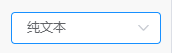 框,进行切换‘纯文本’/json格式输出
网关流量卡查询
1.点击【更多】按钮
2.点击【流量卡查询】按钮,可查看该网关iccid的信息(注:网关没有填写iccid时,该按钮无法点击)
网关搜索
1.在搜索栏的网关编码输入框中输入要搜索的网关编码,点击【查询】按钮,可按照网关编码进行搜索,可执行与网关名称、产品名称、所属人的共同搜索
2.在搜索栏的网关名称输入框中输入要搜索的网关名称,点击【查询】按钮,可按照网关名称进行搜索,可执行与网关编码、产品名称、所属人的共同搜索
3.在搜索栏的产品名称下拉框中选择要搜索的产品名称,点击【查询】按钮,可按照产品名称进行搜索,可执行与网关名称、网关编码、所属人的共同搜索
4.在搜索栏的所属人输入框中输入要搜索的所属人,点击【查询】按钮,可按照所属人进行搜索,可执行与网关名称、产品名称、网关编码的共同搜索
5.点击【重置】按钮,清空搜索条件,执行无条件搜索
2.3 物模型管理
操作界面:
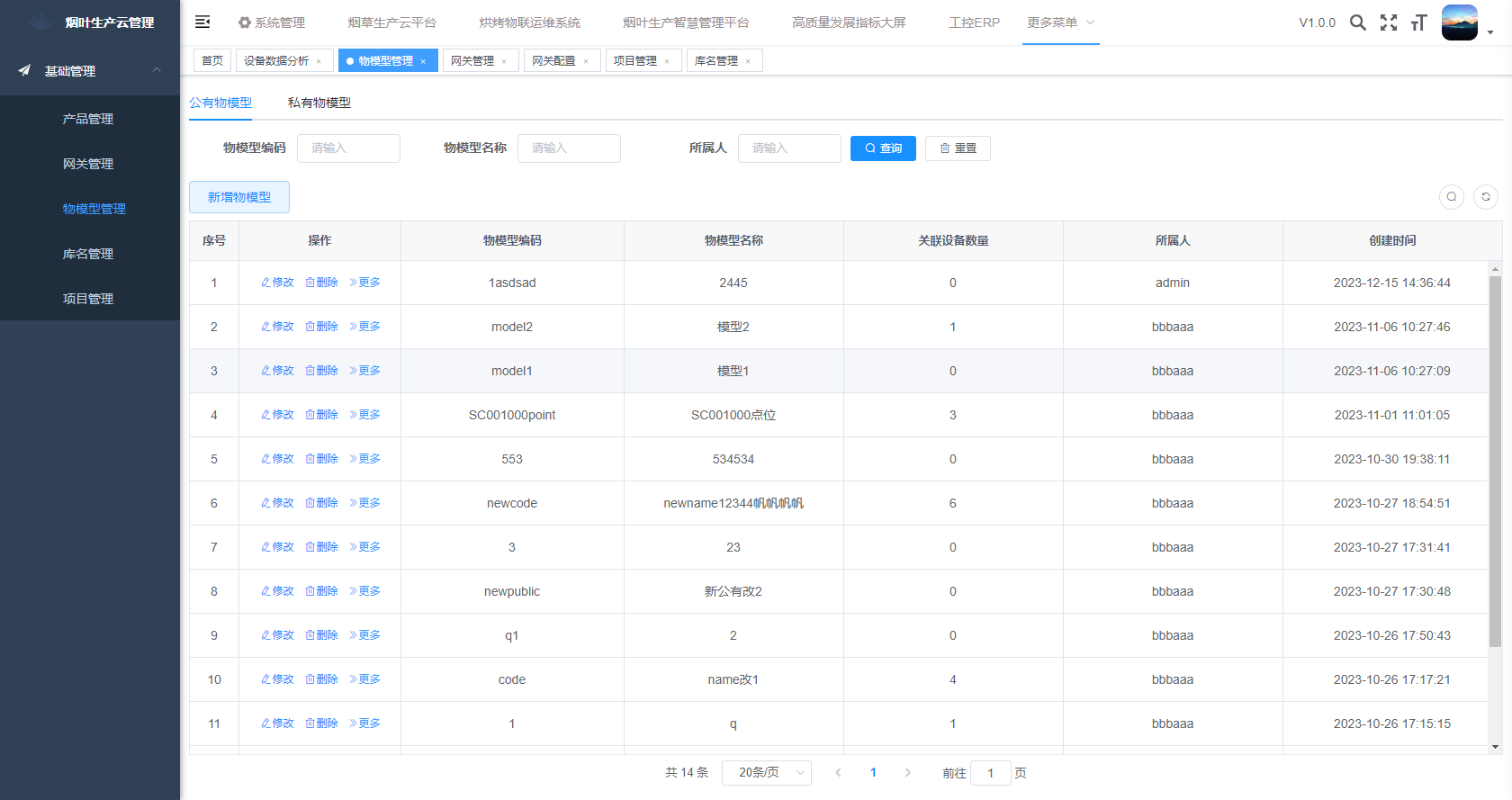
操作步骤: 打开【物联网平台】>>【基础管理】>>【物模型管理】,进入物模型管理页面。
公有物模型搜索
1.点击【公有物模型】标签页
2.在搜索栏的物模型编码输入框中输入要搜索的公有物模型编码,点击【查询】按钮,可按照物模型编码进行搜索,可执行与物模型名称、所属人的共同搜索
3.在搜索栏的物模型名称输入框中输入要搜索的公有物模型名称,点击【查询】按钮,可按照物模型名称进行搜索,可执行与物模型编码、所属人的共同搜索
4.在搜索栏的所属人输入框中输入要搜索的所属人,点击【查询】按钮,可按照所属人进行搜索公有物模型,可执行与物模型名称、物模型编码的共同搜索
5.点击【重置】按钮,清空搜索条件,执行无条件搜索
私有物模型新增
1.点击【私有物模型】标签页
2.点击【新增物模型】按钮
3.填写相关信息,包括:
物模型编码:必填项,请输入物模型编码
物模型名称:必填项,请输入物模型名称
物模型描述:非必填项,请输入物模型描述
点位列表:点击【新增】按钮可新增一行点位数据填写行,点击【删除】按钮可删除对应行的点位数据填写行。有两种填写点位数据的方式:
(1)手动填写。填写相关数据,包括:
点位名:必填项,请填写点位名
描述:非必填项,请填写描述
点位别名:必填项,请填写点位别名
(2)导入。(注:导入后会覆盖点位列表里的数据)
①点击【下载模板】按钮,下载模板
②打开下载的模板
③填写相关信息并保存:
点位名:必填项,请填写点位名
描述:非必填项,请填写描述
点位别名:必填项,请填写点位别名
④点击【点击上传】按钮,上传填写好的模板文件
4.点击【发布】按钮,发布私有物模型;点击【取消】按钮,取消发布私有物模型
私有物模型修改
1.点击【私有物模型】标签页
2.点击【修改】按钮
3.填写相关信息,包括:
物模型编码:获取新增时的物模型编码,不可修改
物模型名称:获取新增/修改时的物模型名称,必填项,可修改物模型名称
物模型描述:获取新增/修改时的物模型描述,非必填项,可修改物模型描述
点位列表:获取新增/修改时的点位列表,点击【新增】按钮可新增一行点位数据填写行,点击【删除】按钮可删除对应行的点位数据填写行。有两种填写点位数据的方式:
(1)手动填写。填写相关数据,包括:
点位名:获取新增/修改时的点位名,必填项,可修改点位名
描述:获取新增/修改时的描述,非必填项,可修改描述
点位别名:获取新增/修改时的点位别名,必填项,可修改点位别名
(2)导入。(注:导入后会覆盖点位列表里的数据)
①点击【下载模板】按钮,下载模板
②打开下载的模板
③填写相关信息并保存:
点位名:获取新增/修改时的点位名,必填项,可修改点位名
描述:获取新增/修改时的描述,非必填项,可修改描述
点位别名:获取新增/修改时的点位别名,必填项,可修改点位别名
④点击【点击上传】按钮,上传填写好的模板文件
4.点击【发布】按钮,发布私有物模型,点击【确定】按钮,保存私有物模型不发布私有物模型,点击【取消】按钮,取消保存私有物模型
私有物模型删除
1.点击【私有物模型】标签页
2.点击【删除】按钮
3.点击【确定】按钮,删除私有物模型;点击【取消】按钮,取消删除私有物模型
私有物模型查看
1.点击【私有物模型】标签页
2.点击【查看】按钮
私有物模型查看历史版本
1.点击【私有物模型】标签页
2.点击【查看历史版本】按钮,查看该物模型的历史版本
3.点击【查看】按钮,查看对应版本物模型的点位
私有物模型搜索
1.点击【私有物模型】标签页
2.在搜索栏的物模型编码输入框中输入要搜索的私有物模型编码,点击【查询】按钮,可按照物模型编码进行搜索,可执行与物模型名称、所属人的共同搜索
3.在搜索栏的物模型名称输入框中输入要搜索的私有物模型名称,点击【查询】按钮,可按照物模型名称进行搜索,可执行与物模型编码、所属人的共同搜索
4.在搜索栏的所属人输入框中输入要搜索的所属人,点击【查询】按钮,可按照所属人进行搜索私有物模型,可执行与物模型名称、物模型编码的共同搜索
5.点击【重置】按钮,清空搜索条件,执行无条件搜索
2.4 项目管理
操作界面:
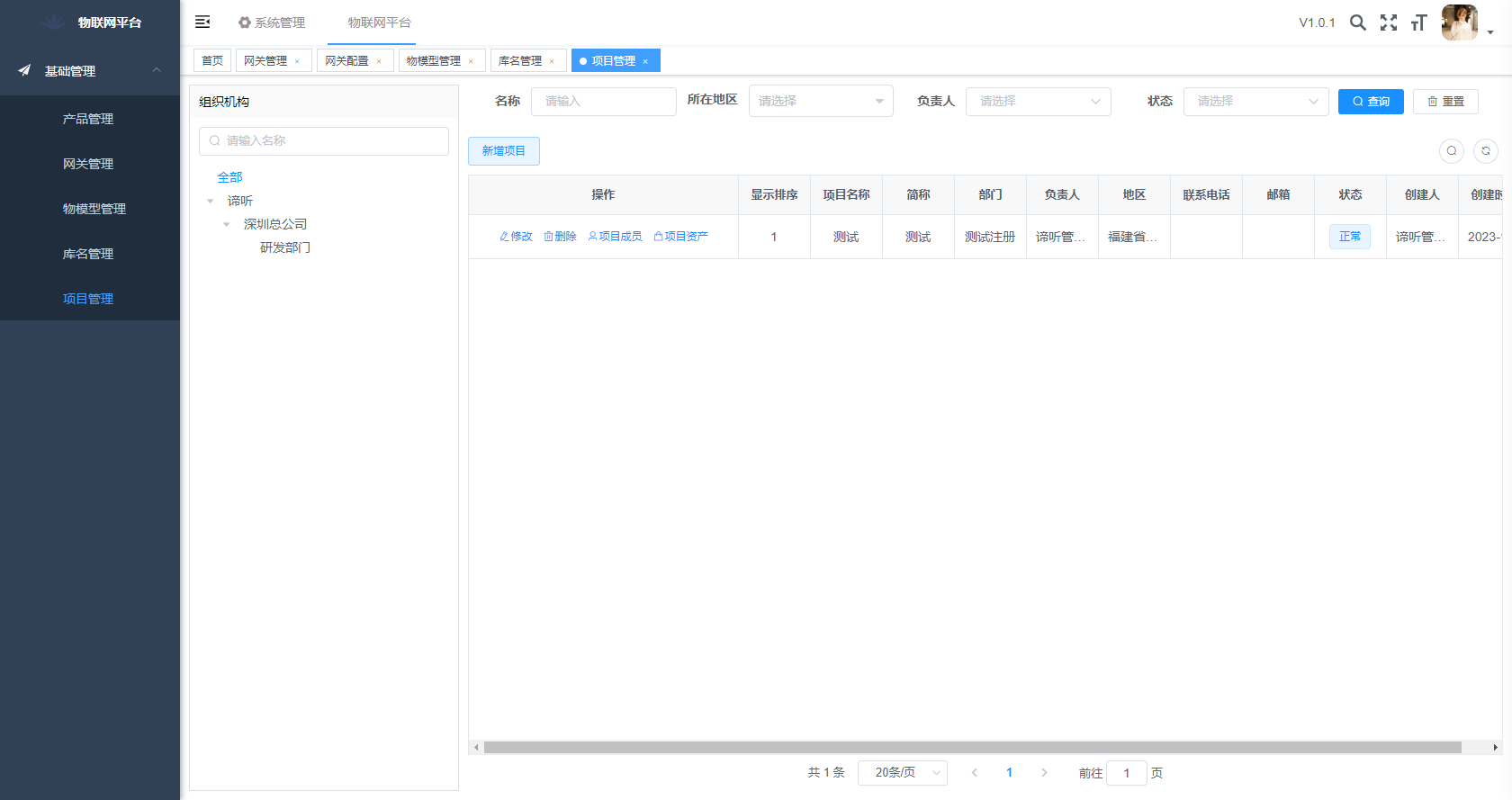
操作步骤:
打开【物联网平台】>>【基础管理】>>【项目管理】,进入项目管理页面。
项目新增
1.点击【新增项目】按钮
2.填写相关信息,包括:
归属部门;当选择组织机构的组织后,自动获取该组织,没有选择组织机构的组织时,需要手动选择一个组织,为必填项
项目名称:必填项,请输入项目名称
简称:必填项,请输入简称
显示排序:必填项,请输入排序
负责人:非必填项,请输入负责人
所在地区:非必填项,请选择所在地区
联系电话:非必填项,请输入联系电话
邮箱:非必填项,请输入邮箱
状态:请选择状态,可选项有‘正常’、‘停用’
备注:非必填项,请输入备注
3.点击【确定】按钮,添加项目;点击【取消】按钮,取消添加项目
项目修改
1.点击【修改】按钮
2.填写相关信息,包括:
归属部门;获取新增/修改时的归属部门,必填项,可修改归属部门
项目名称:获取新增/修改时的项目名称,必填项,可修改项目名称
简称:获取新增/修改时的简称,必填项,可修改简称
显示排序:获取新增/修改时的显示排序,必填项,可修改排序
负责人:获取新增/修改时的负责人,非必填项,可修改负责人
所在地区:获取新增/修改时的所在地区,非必填项,可重新选择所在地区
联系电话:获取新增/修改时的联系电话,非必填项,可修改联系电话
邮箱:获取新增/修改时的邮箱,非必填项,可修改邮箱
状态:获取新增/修改时的状态,可重新选择状态,可选项有‘正常’、‘停用’
备注:获取新增/修改时的备注,非必填项,可修改备注
3.点击【确定】按钮,修改项目;点击【取消】按钮,取消修改项目
项目删除
1.点击【删除】按钮
2.点击【确定】按钮,删除项目,点击【取消】按钮,取消删除项目(注:项目绑定项目资产时无法删除)
添加项目成员
1.点击【项目成员】按钮
2.点击【添加项目成员】按钮,弹出选择人员界面
3.勾选项目成员,可支持多选,在账号、昵称搜索框输入账号、昵称后,点击【搜索】按钮,可按照账号、昵称进行搜索,点击【重置】按钮后,可清空搜索条件,执行无条件搜索
4.点击【确定】按钮,添加项目成员,点击【取消】按钮,取消添加项目成员
移除项目成员
1.点击【项目成员】按钮
2.点击【移除】按钮
3.点击【确定】按钮,移除项目成员,点击【取消】按钮,取消移除项目成员
新增项目资产
1.点击【项目资产】按钮
2.点击【新增资产】按钮
3.填写相关信息,包括:
项目名称:获取当前项目的项目名称,不可修改
网关:必填项,点击【选择网关】按钮,弹出选择网关列表,选择需要的网关(数据来源于【物联网平台】>>【基础管理】>>【网关管理】),支持多选,在网关编码、网关名称、产品、描述、所属地、地址、站点、站点描述、所属人搜索框输入/选择网关编码、网关名称、产品、描述、所属地、地址、站点、站点描述、所属人后,可按照搜索内容进行搜索。选择完网关后,点击【确定】按钮,选择网关,点击【取消】按钮,取消选择网关
备注:非必填项,请输入备注
4.点击【确定】按钮,添加资产,点击【取消】按钮,取消添加资产
网关配置
1.点击【项目资产】按钮
2.点击【网关配置】按钮,跳转到对应网关的配置界面
修改资产
1.点击【项目资产】按钮
2.点击【更多】按钮
3.点击【修改资产】按钮
4.填写相关信息,包括:
备注:获取新增/修改时的备注,可修改备注
5.点击【确定】按钮,修改资产,点击【取消】按钮,取消修改资产
修改网关
1.点击【项目资产】按钮
2.点击【更多】按钮
3.点击【修改网关】按钮
4.填写相关信息,包括:
所属产品:获取新增/修改的所属产品,必填项,可修改所属产品,来源与【物联网平台】>>【基础管理】>>【产品管理】
网关编码(sn码):获取新增的网关编码,不可修改网关编码
网关名称:获取新增/修改的网关名称,必填项,可修改网关名称
网关描述:获取新增/修改的网关描述,非必填项,可修改网关描述
所属地区:获取新增/修改的所属地区,非必填项,可修改所属地区
地址:获取新增/修改的地址,非必填项,可修改地址
站点:获取新增/修改的站点,非必填项,可修改站点
站点描述:获取新增/修改的站点描述,非必填项,可修改站点描述
物联网号品牌:获取新增/修改的物联网号品牌,当填写了iccid,此为必填项,可修改物联网号品牌
Iccid:获取新增/修改的iccid,当选择了物联网号品牌,此为必填项,可修改iccid
5.点击【确定】按钮,修改网关,点击【取消】按钮,取消修改网关
移除资产
1.点击【项目资产】按钮
2.点击【更多】按钮
3.点击【移除资产】按钮
4.点击【确定】按钮,移除资产,点击【取消】按钮,取消移除资产
刷新资产列表
1.点击【项目资产】按钮 2.点击【刷新】按钮,刷新资产列表与网关统计
项目搜索
1.在搜索栏的名称输入框中输入要搜索的项目名称,点击【查询】按钮,可按照项目名称进行搜索,可执行与所在地区、负责人、状态的共同搜索
2.在搜索栏的所在地区下拉框中选择要搜索的地区,点击【查询】按钮,可按照地区进行搜索,可执行与名称、负责人、状态的共同搜索
3.在搜索栏的负责人输入框中输入要搜索的负责人,点击【查询】按钮,可按照负责人进行搜索,可执行与所在地区、名称、状态的共同搜索
4.在搜索栏的状态选择框中选择要搜索的状态,点击【查询】按钮,可按照状态进行搜索,可执行与所在地区、负责人、名称的共同搜索
5.点击【重置】按钮,清空搜索条件,执行无条件搜索
查询组织机构下的项目
1.点击左侧的组织机构后,项目列表将显示该组织机构的项目
组织机构查询
1.在框里输入组织机构名称后,自动查询输入的组织机构
第三章 系统其他模块
3.1 系统退出
操作界面:
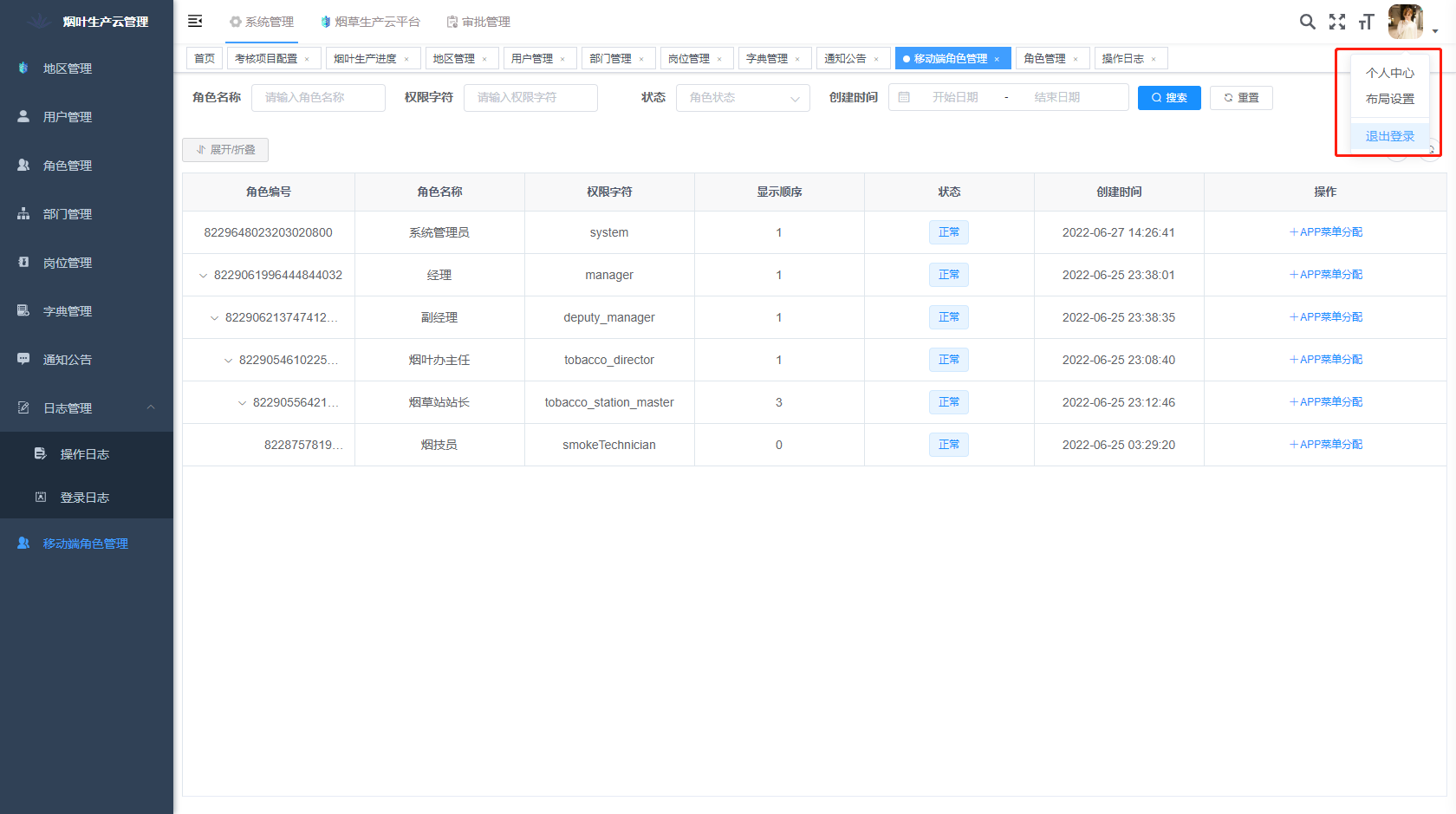
操作步骤:
1.鼠标点击按钮
2.点击【退出登录】按钮
3.点击【保存】按钮,退出登录;点击【取消】按钮,取消退出登录
3.2 修改系统登录密码
操作界面:
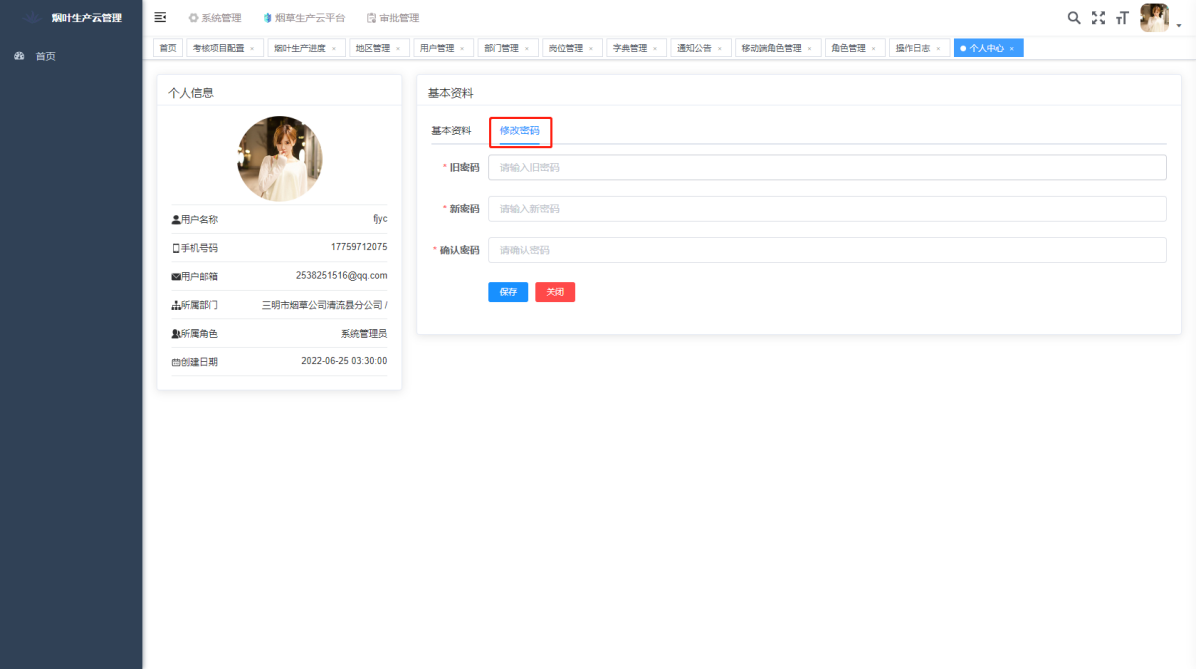
操作步骤:
1.鼠标点击按钮
2.点击【个人中心】按钮
3.点击【修改密码】分页
4.填写相关信息,包括:
旧密码:输入当前登录账号的密码
新密码:输入当前账号的新密码(注:不可与旧密码相同)
确认密码:再次输入新密码
5.点击【保存】按钮,修改密码;点击【关闭】按钮,取消修改密码
3.3 修改个人基本资料
操作界面:
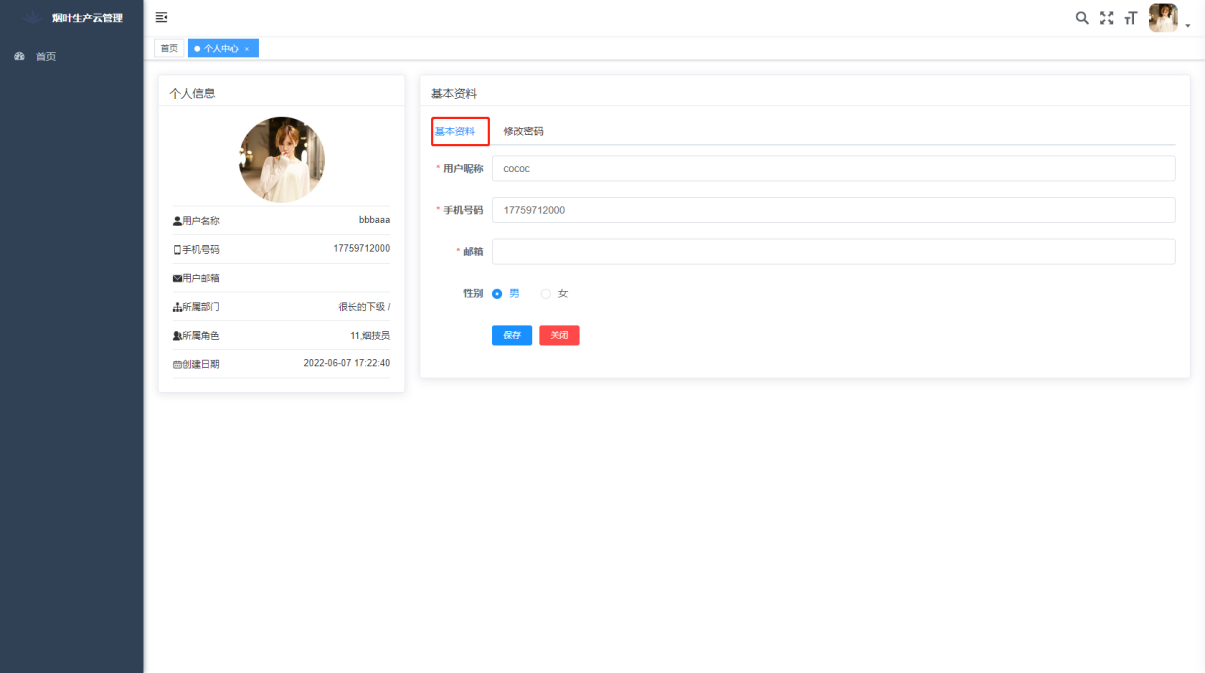
操作步骤:
1.鼠标点击 按钮
按钮
2.点击【个人中心】按钮
3.点击【基本资料】分页
4.填写相关信息,包括:
用户昵称:获取当前登录账号的昵称,可重新输入用户昵称进行修改
手机号码:获取当前登录账号的手机号码,可重新输入手机号码进行修改
邮箱:获取当前登录账号的邮箱,可重新输入邮箱进行修改
性别:获取当前登录账号的性别,可重新选择性别进行修改
5.点击【保存】按钮,保存修改;点击【关闭】按钮,取消修改
3.4 修改个人头像
操作界面:
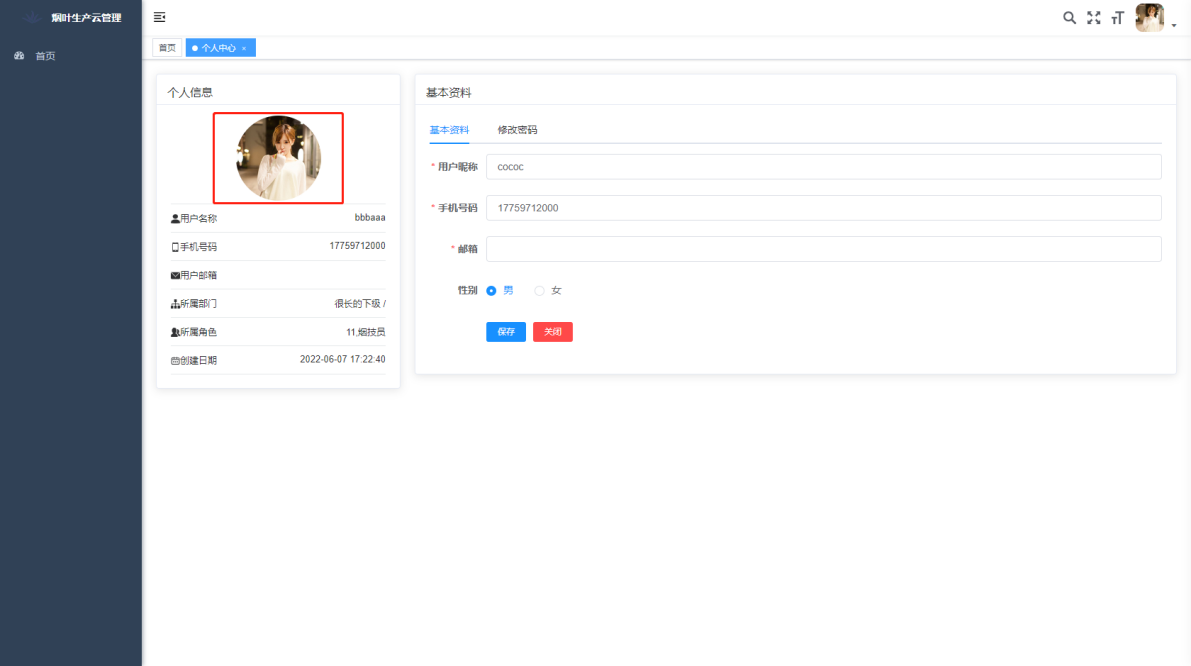
操作步骤:
1.鼠标点击按钮
2.点击【个人中心】按钮
3.点击头像
4.点击按钮,选择图片
5.点击【提交】按钮,修改头像