Monitor V1.7.X 使用说明
Label Monitor 是免安装绿版软件,配套Studio软件使用,拥有标签点实时监视,标签点趋势图,报表,以及下载逻辑程序等功能。
1、配置通讯参数
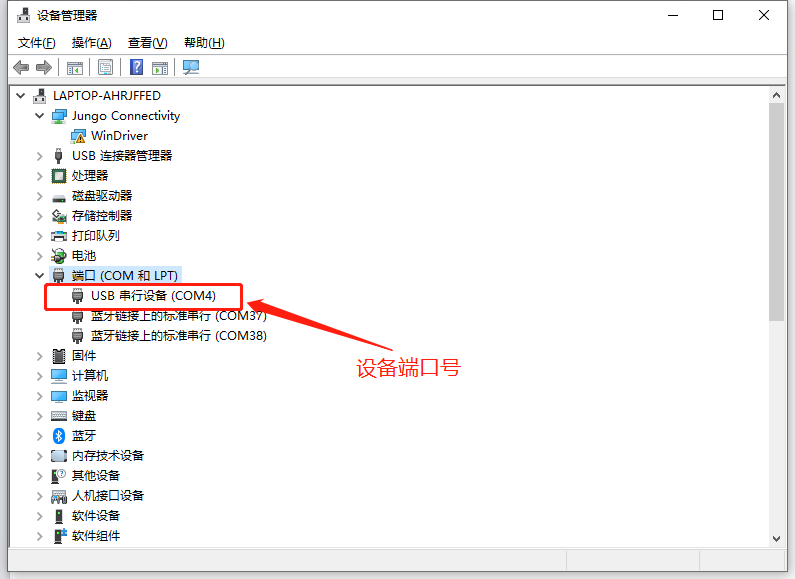
(1)查看设备端口号 设备上电后,用USB将设备雨电脑连接好,然后打开电脑的设备管理器找到设备对应的COM号。
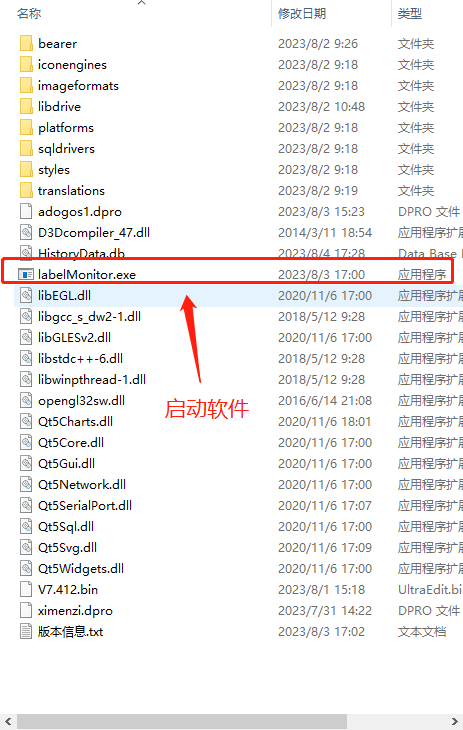
(2)打开LabelMonitor 软件
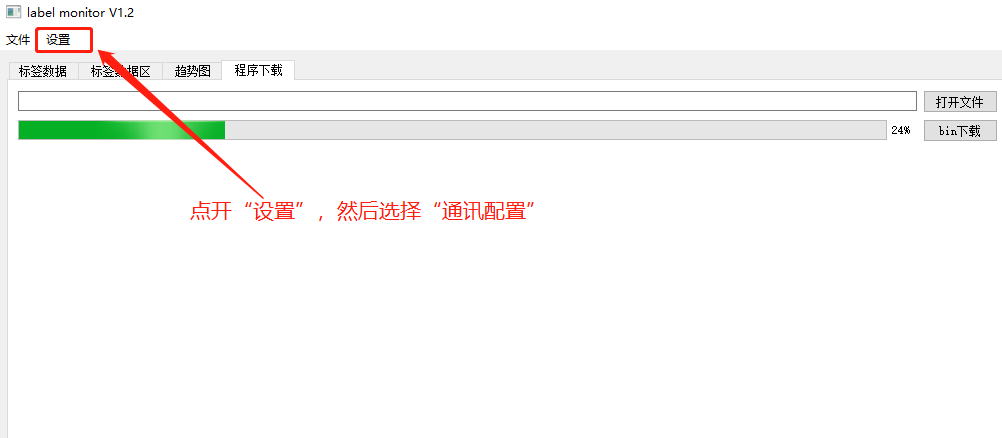
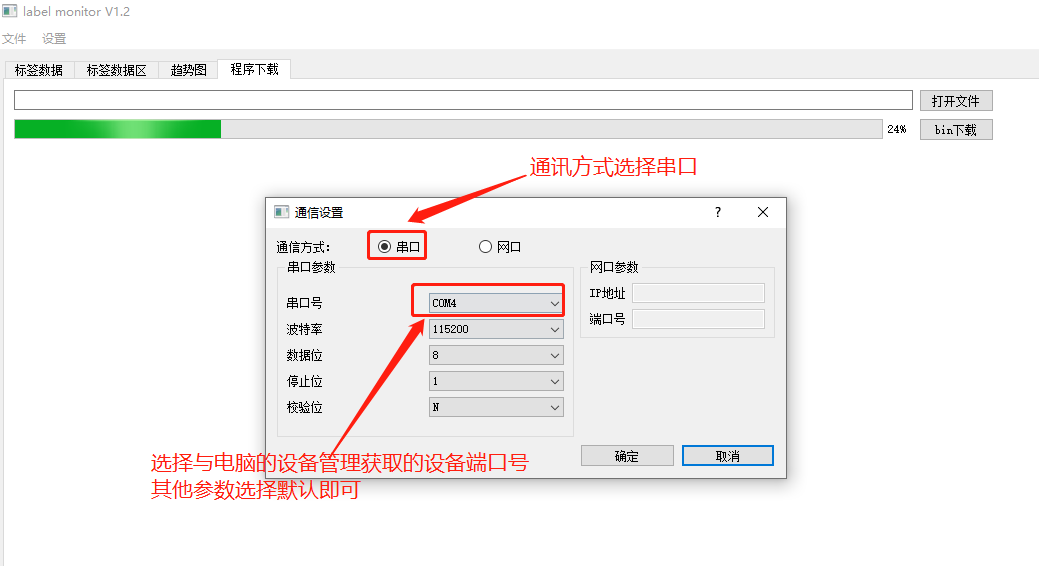
(3)配置通讯参数
2、标签点监视功能
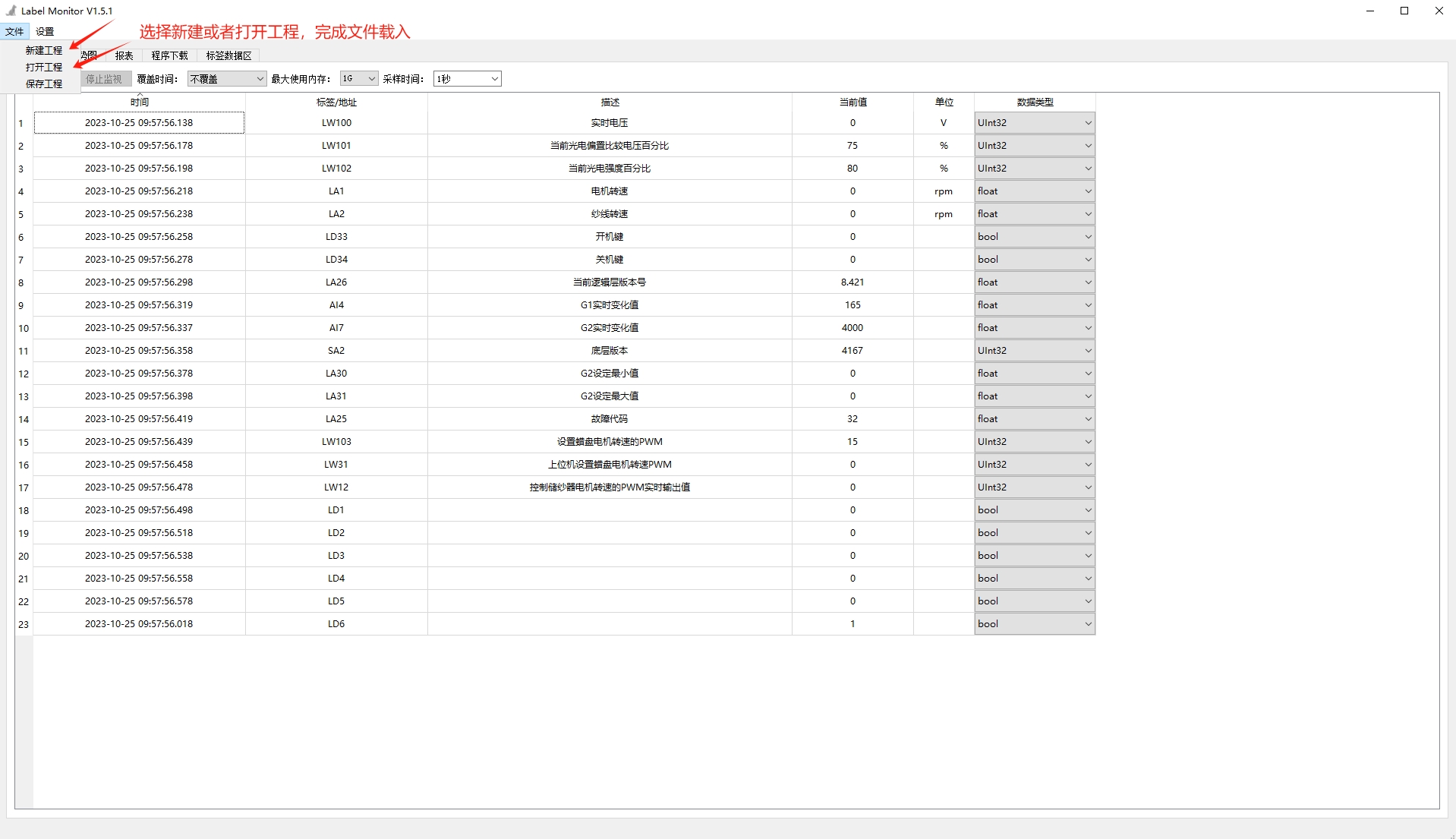
(1)打开/创建工程文件
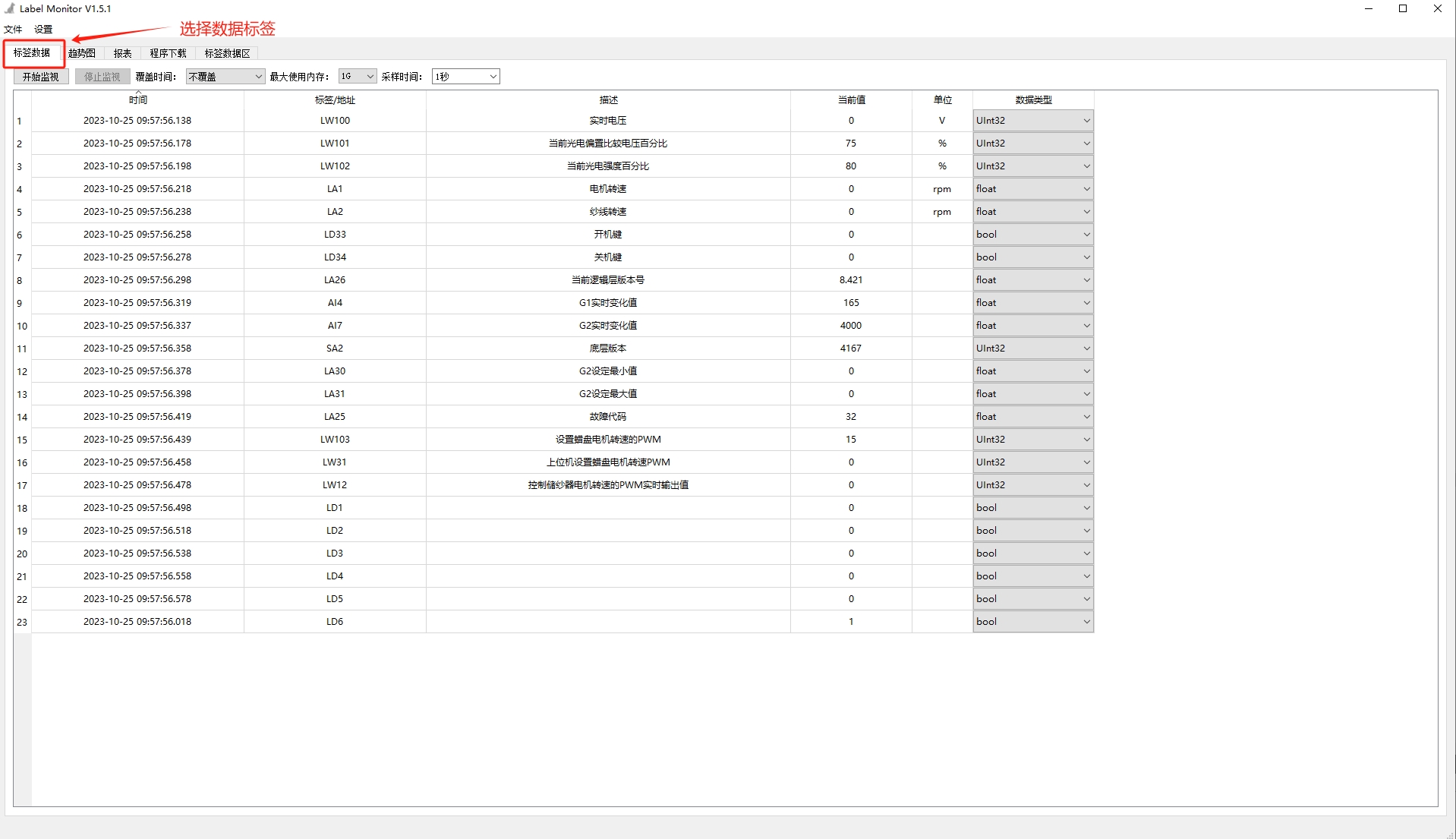
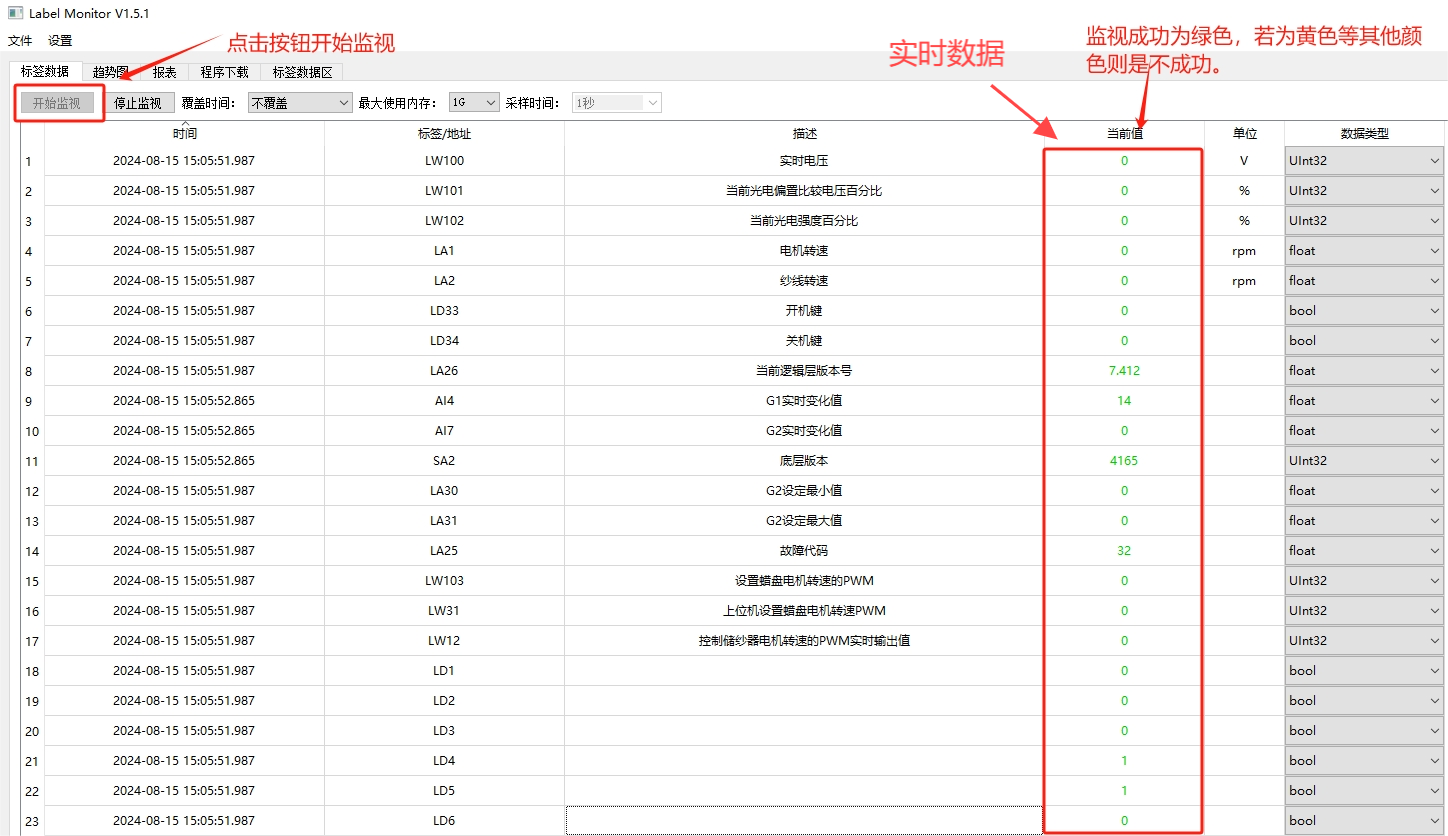
(2)开始监视
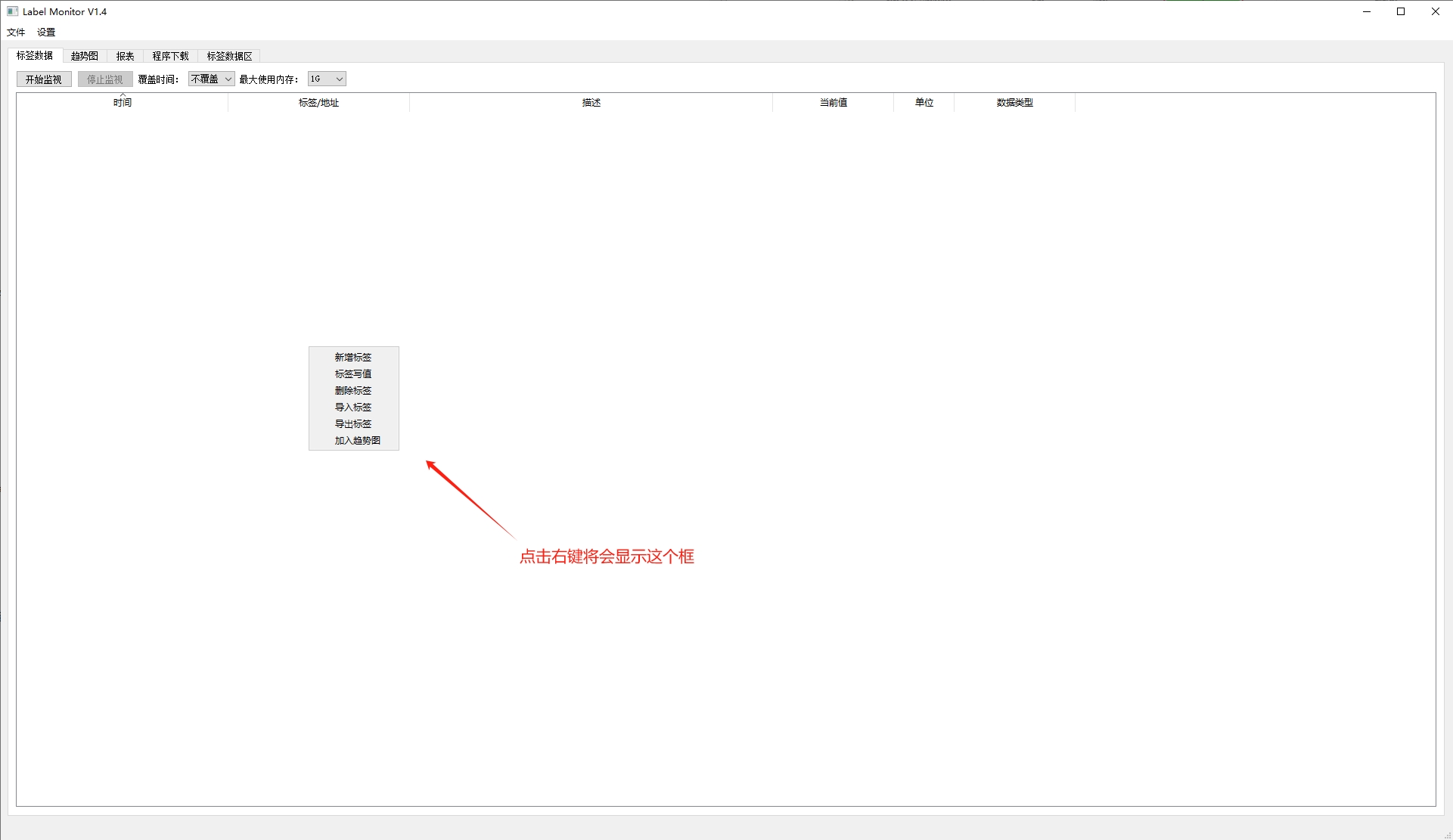
(3)增减/导入导出标签点
点击加入趋势图,将数据加入趋势图的中,并在表格显示。
数据点颜色提示:
绿色:正常读取
黄色:返回错误,设备响应报文错误
红色:响应超时
灰色:设备掉线
3、标签点趋势图查看
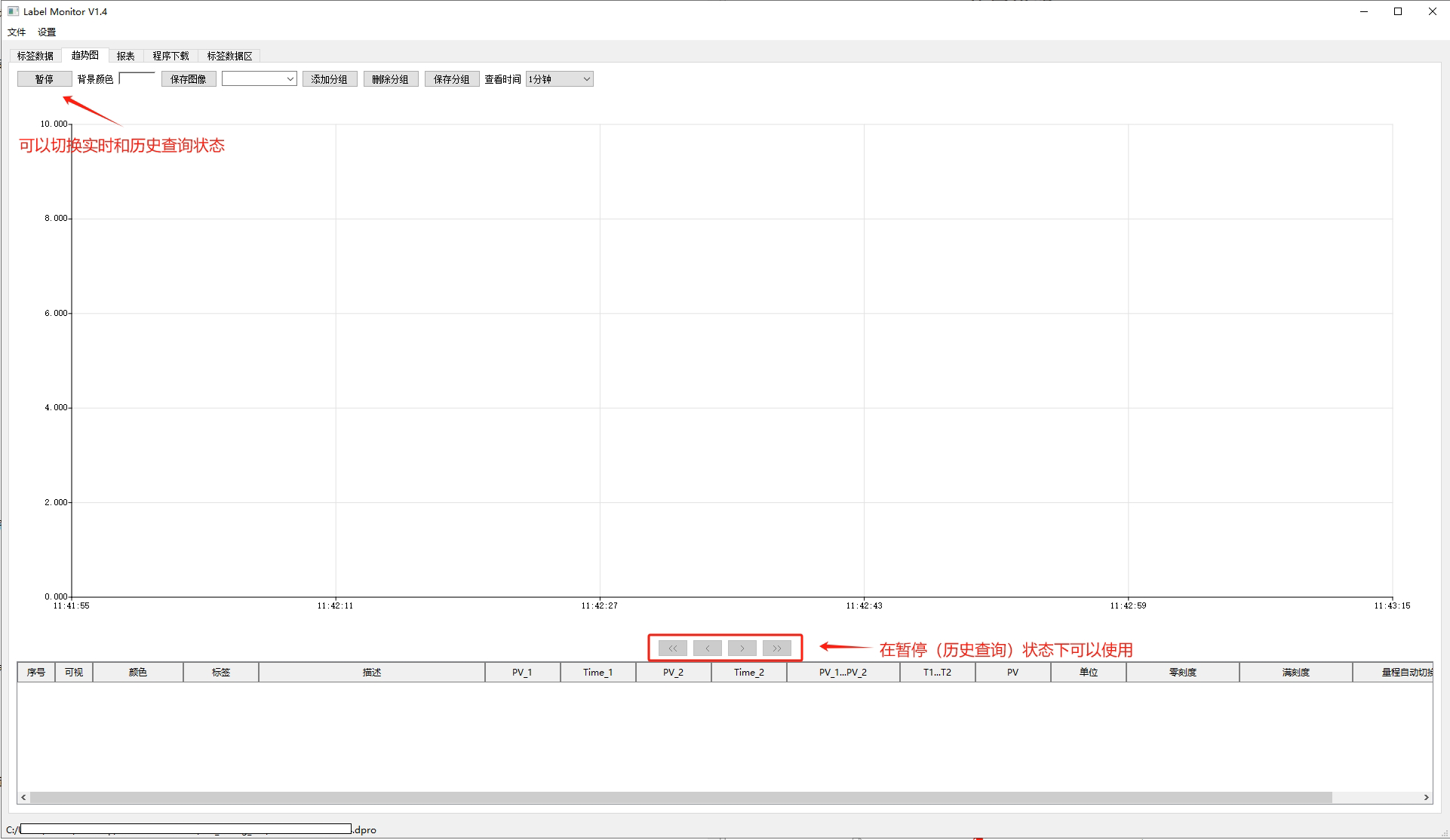
(1)需要创建或打开工程文件才可以使用,点击暂停以后才可以查看历史数据。
下方四个按钮从左到右分别是倒退60s、倒退15s、快进15s、快进60s。
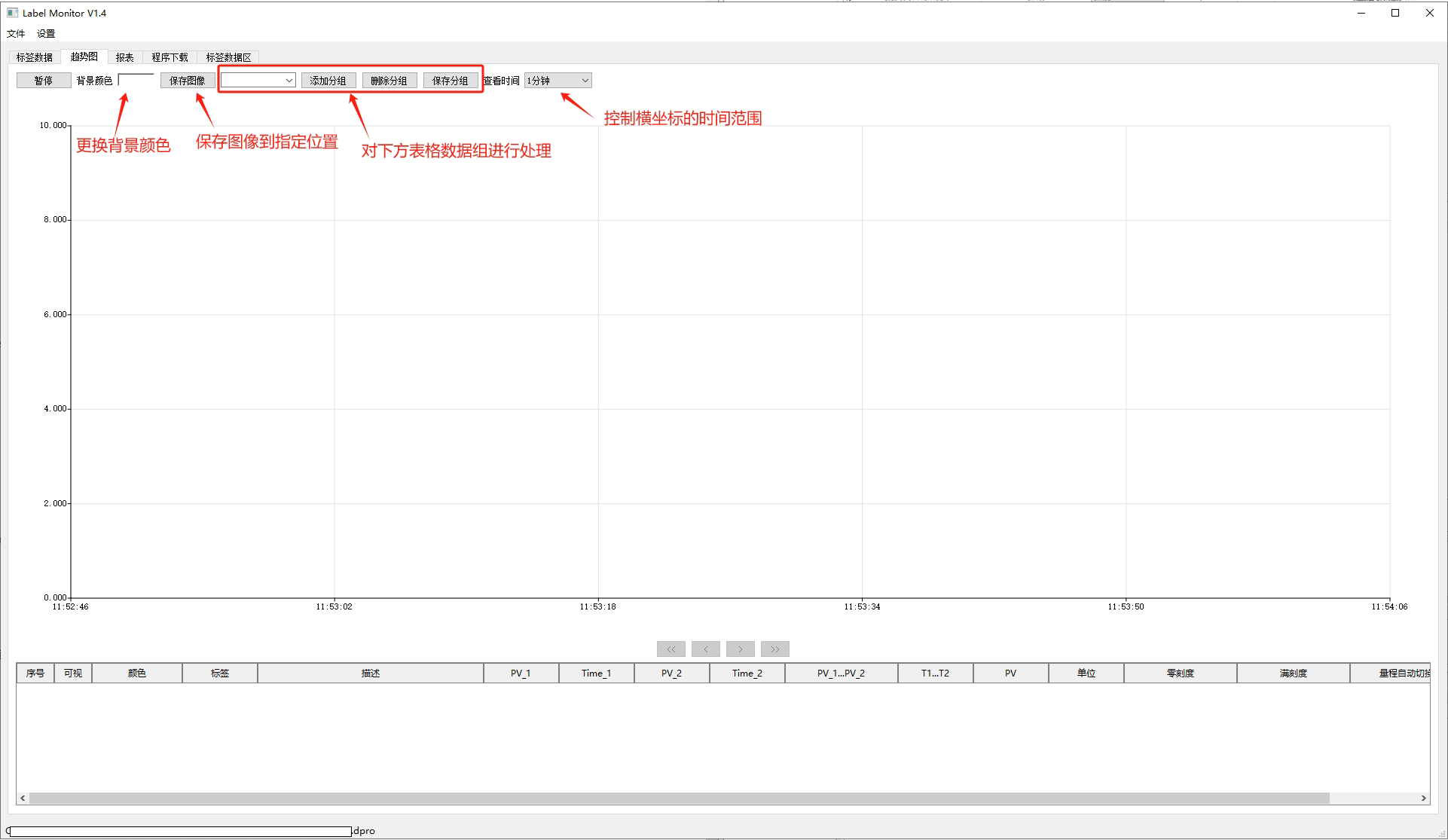
(2)有黑白灰三种主题颜色的背景
关于数据,可以存储所需要看的数据,并可以实时切换,关闭程序后再打开分组依然存在。
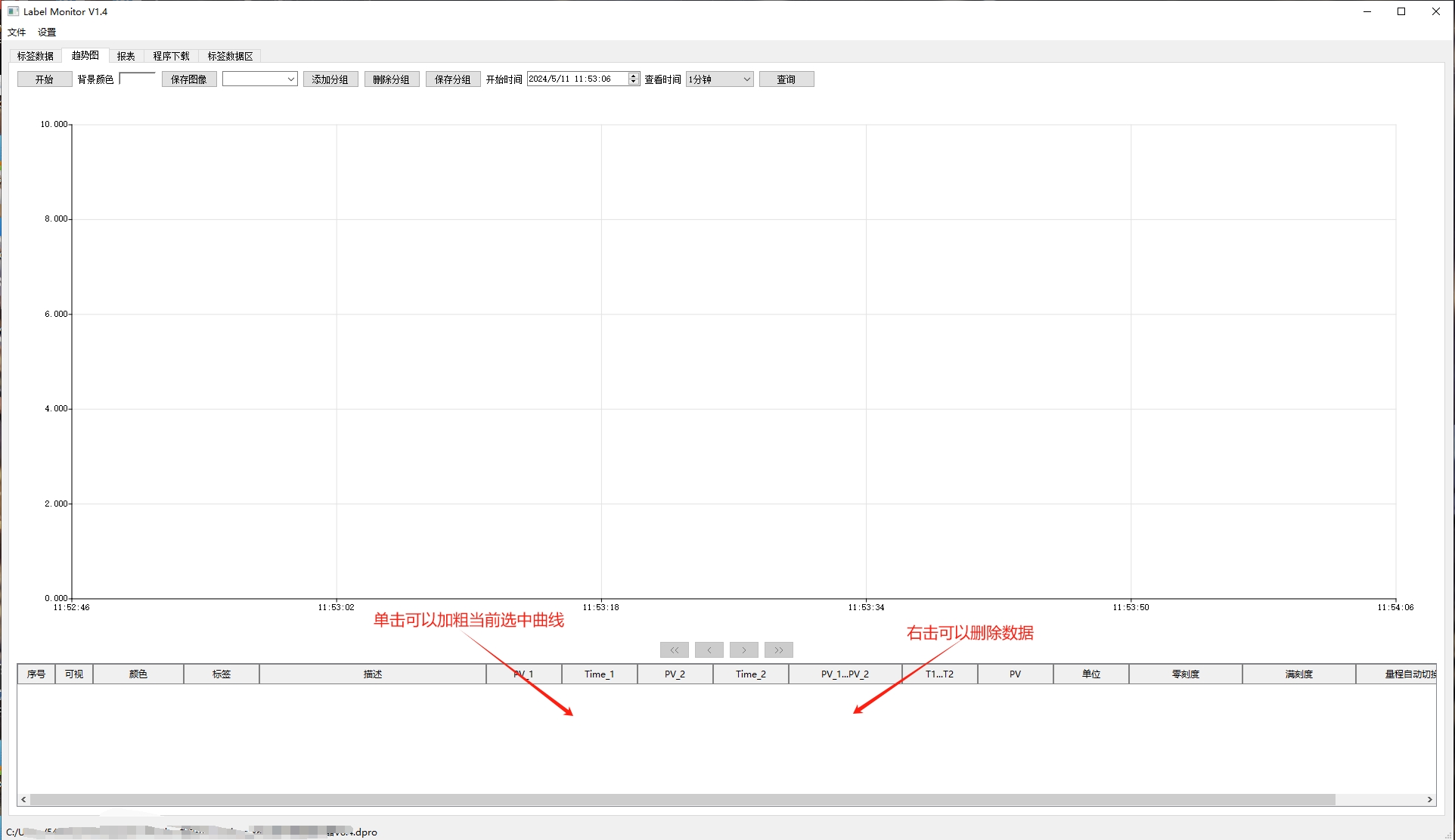
(3)加入趋势图的曲线可以通过右击的方式点击“删除数据”删除曲线图。
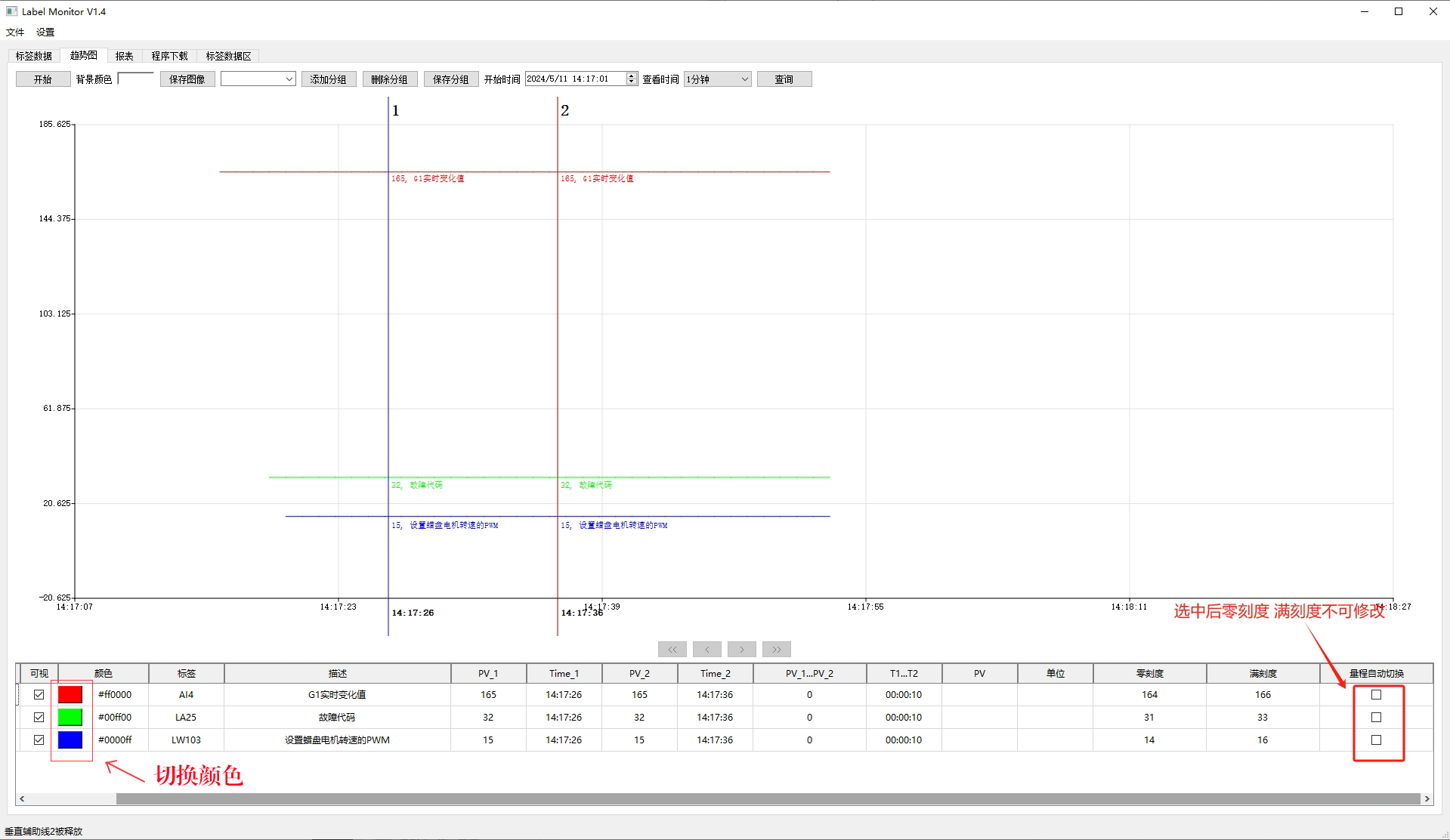
(4)双击左键,如果没有垂直辅助线1则会弹出,通过移动来查看交点的值,并在PV_1中显示,如果移到区域以外的地方,垂直辅助线则会消失,同理垂直辅助线2也一样。
如果选中了自动量程切换,则不可修改零满刻度,需要取消后修改。
点击颜色方块按钮进行曲线颜色修改,不能改成和背景相似的颜色。
备注:PV是实时值
4、报表
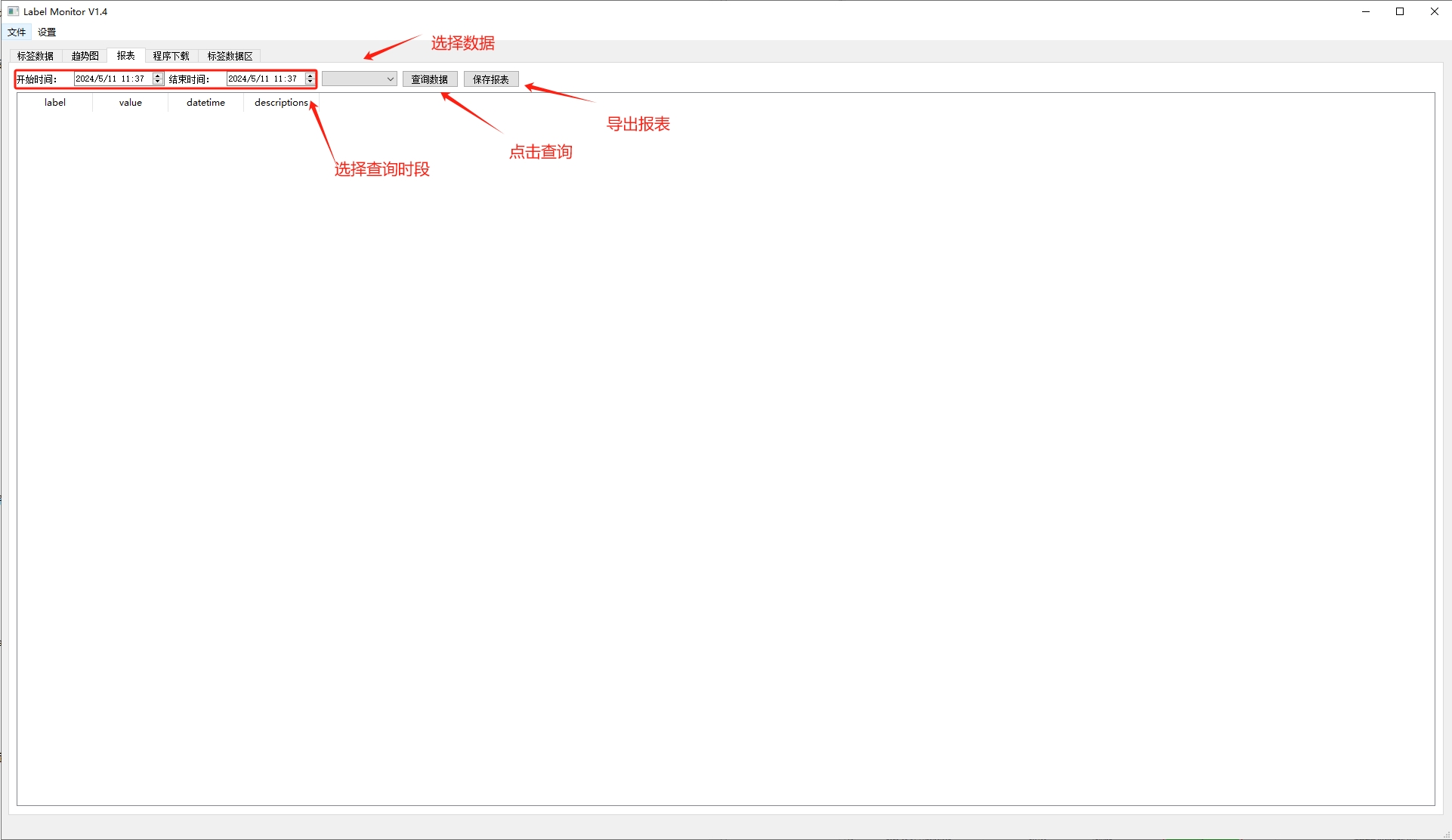
(1)根据下图进行有关的报表操作
(2)相关操作提示
1.如果正确搜索没有数据的话是不会允许打开“保存报表”的按钮。
2.数据最多查询天数为7天,超过则结束时间会自动变成起始天数+7天。
5、下载逻辑程序
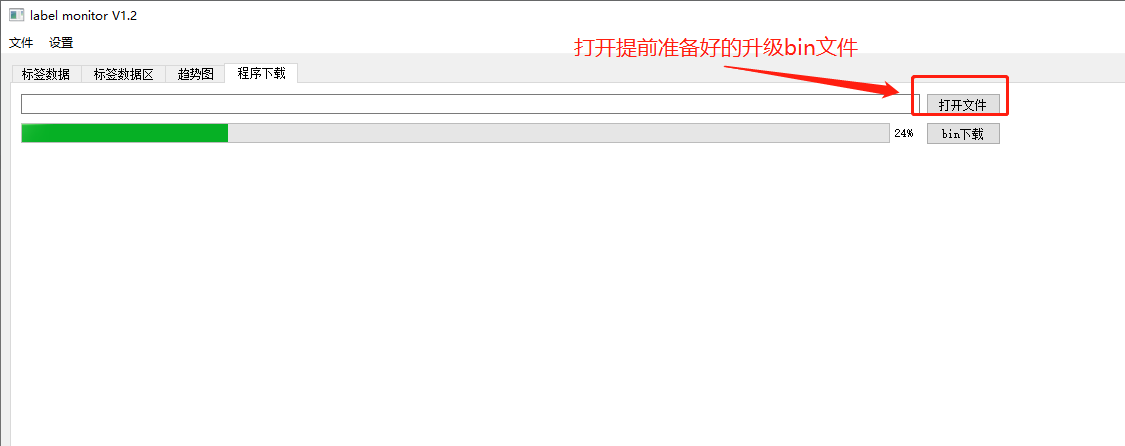
(1)在配置好通讯参数后,打开文件找到准备好的升级bin文件路径。
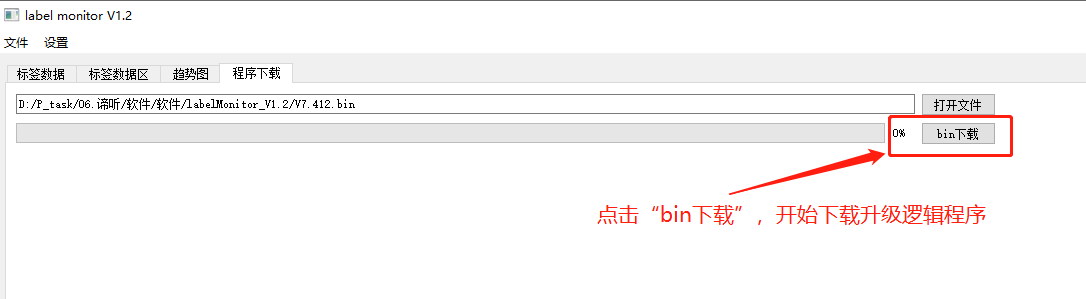
(2)点击“bin下载”,开始下载程序。
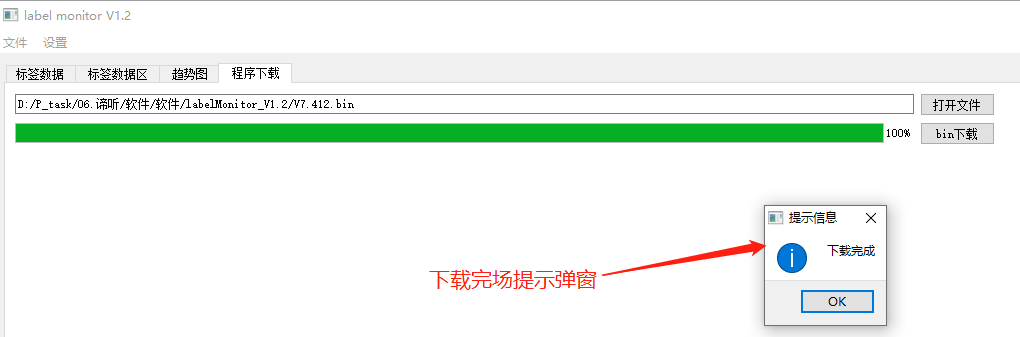
(3)下载成功之后,会有成功提示弹窗。
6、中英文切换
通过“设置”->“语言设置”可以选择中文和英文,目前只支持这两种语言。
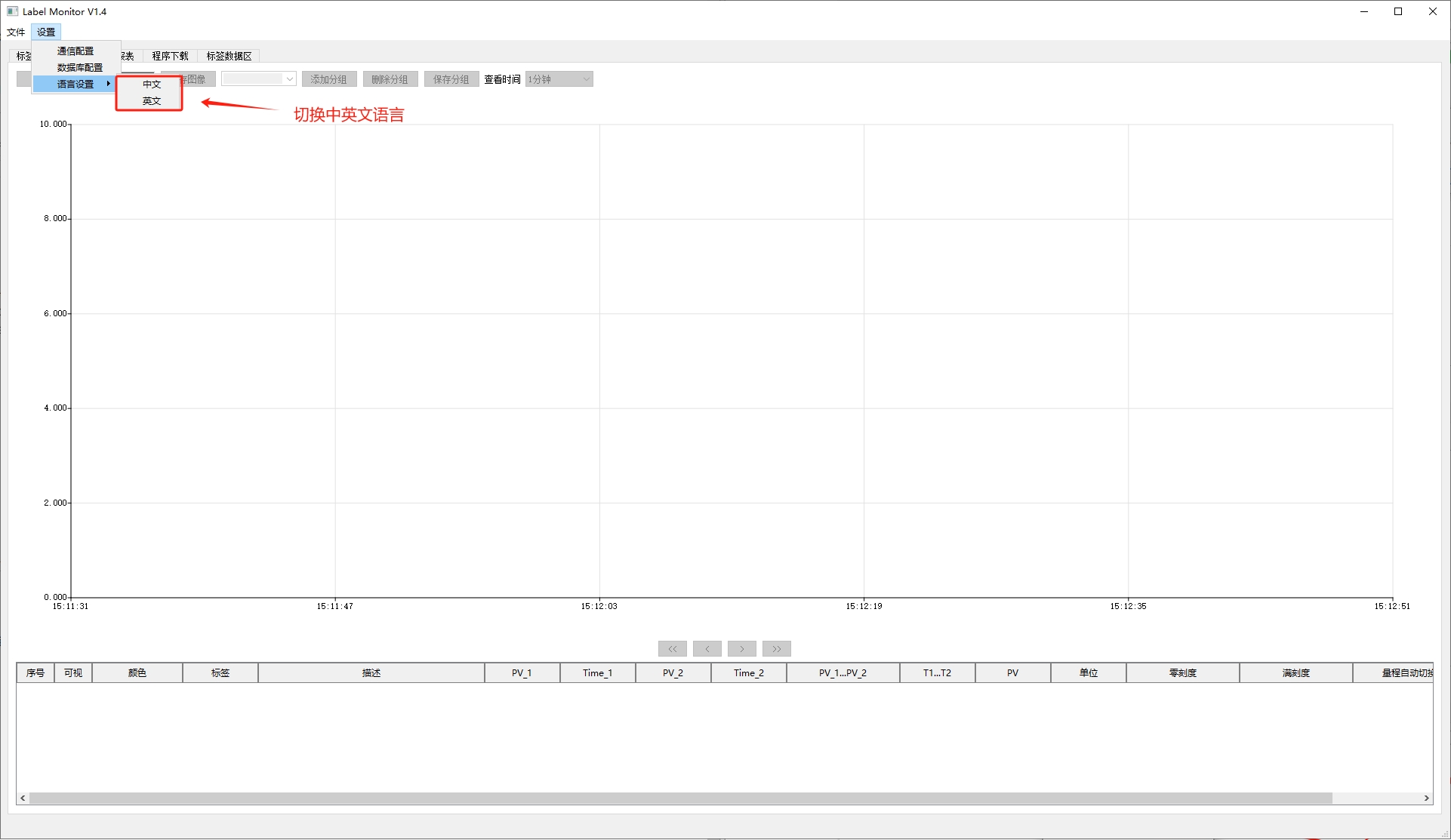
7、编辑模式
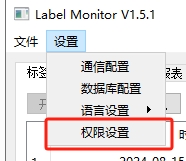
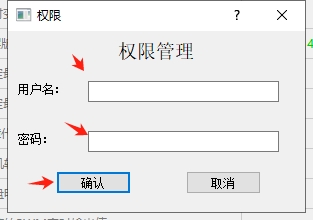
通过“设置”->“权限设置”,输入正确用户名密码之后,可以进入编辑模式,点击停止编辑后退出编辑模式。

*软件使用过程中与错误提示及处理方法
问题1:电脑设备管理器能查到端口号,但是Label Monitor软件通讯设置中端口号的下拉选择中没有对应的端口号。
处理方法:关闭通信设置窗口重新打开“通信设置”即可。
问题2:弹出提示信息“请配置通讯设置”
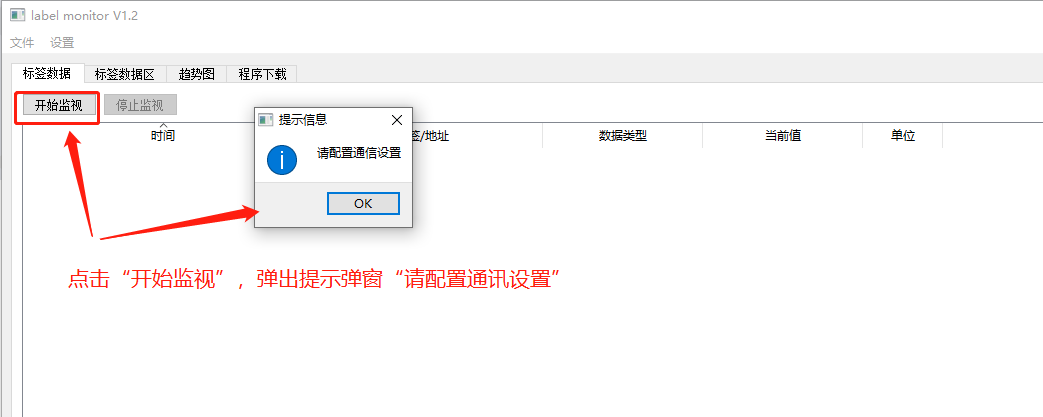
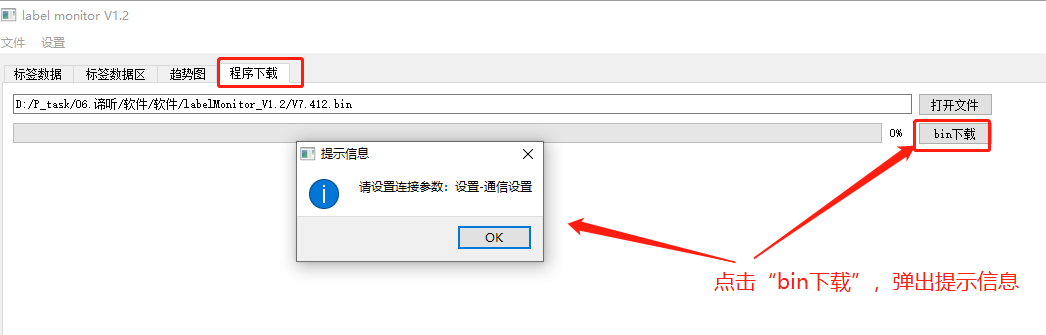
处理方法:核对一下设置中通讯配置信息,一定要与电脑COM端口号一致。